【レビュー】HP OmniBook 7 16-ayは大学4年間使えるか検証してみた


更新日:2026年3月21日
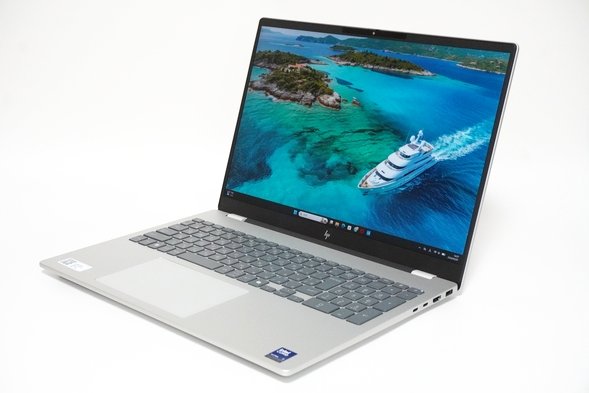
HP OmniBook 7 16-ay。【PR】貸出機材提供:株式会社日本HP
HP OmniBook 7 16-ayはインテル製の高性能なCPUと最大32GBのメモリを搭載することができるノートパソコンです。
実際に使ってみたところ、持ち運びにはやや不向きではあるのですが、高性能・静か・バッテリーの持ちが良いというとても優秀な性能で、大学の4年間しっかり使えるだけでなく、文系や理系の専門的な使い方もできる製品だということがわかりました。
このページでは実際に行った検証作業を通してどれくらい快適に使えるか等、HP OmniBook 7 16-ayのレビューをご紹介します。

当サイト限定割引クーポンを利用すると、価格が132,000円(税込)以上で7%OFFとなります(2026/04/30まで)。株式会社日本HPよりクーポンを提供していただきましたので、下のリンクをクリックしてご利用ください。購入画面の構成価格のところに、特別値引きされた金額が表示されます(詳しい解説)。
当サイト限定クーポン:個人向けPC用限定クーポン
【PR】【提供:株式会社日本HP】
このページの内容
 大学4年間快適に使えるかどうか?(対象:全学部の大学生、一般の方)文系の専門分野で使えるか?(対象:4年生~大学院)理系や情報系の専門分野で使えるか?(対象:4年生~大学院)大学やカフェ、図書館などに持って行きやすいか?ノートパソコン全体の使いやすさベンチマークデザインまとめ
大学4年間快適に使えるかどうか?(対象:全学部の大学生、一般の方)
大学生活の4年間でよく行う作業を実際に実行することで、HP OmniBook 7 16-ayが快適に使えるかどうか検証しました。
大学生向けに書いていますが、多くの方がよく使うソフトウェアを用いて行う作業ですので、一般の方も参考にしていただければと思います。
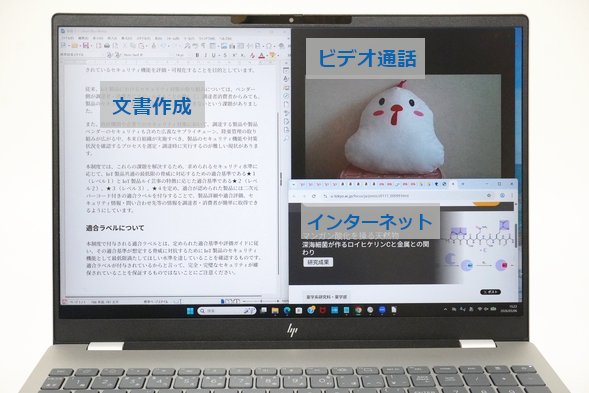
実際に行った作業中の画面。インターネットのタブを20個とPDFファイルを開き、ビデオ通話をしながら文書を作成した。
今回実際に使ったソフトウェアと作業内容は以下の通りです。これらのソフトを立ち上げ、すべて起動した状態で1時間使用しました。
具体的に言うと、ビデオ通話をしながらインターネットでたくさんタブを開いてWEBサイトを見つつ、PDF資料や動画も閲覧し、Wordで文書を書いていくということを1時間行いました。
動作が重くなったりしないか?、講義レポートの作成は快適にできるか?、大学やカフェで使ってもバッテリーはもつか?、就職活動でWEB面接に臨んだりオンライン授業は受けられるか?、うるさくないか?などをチェックしました。
| ソフトウェア | 作業内容 |
|---|---|
| Chrome | インターネット タブを20個開いてサイトを表示(約1時間) YouTube動画を見る(約15分間) ネットサーフィン(約15分間) |
| Word ※ (LibreOffice:Writer) |
30分間連続で文章を入力する |
| Zoom | ビデオ通話を行う(約1時間) カメラとマイクはともにON |
| PDFファイルを開く |
※今回は貸出機のため、Microsoft Wordをインストールすることができないので、LibreOfficeのWriterというWordと互換性のある文書作成ソフトを使用しています。
【作業環境】
今回のレビューで使用したHP OmniBook 7 16-ayの仕様と、作業を行ったときの条件は以下の通りです。
OS: Windows 11 Home
CPU: Core Ultra 7 255H
メモリ: 32GB
SSD: 1TB
・Wi-Fiでインターネット接続
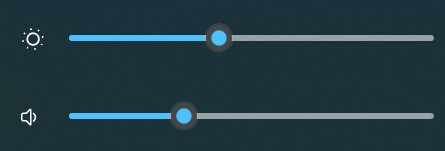
・画面の輝度:40%
・スピーカーのボリューム:30
・セキュリティソフト(マカフィー)常駐
CPU: Core Ultra 7 255H
メモリ: 32GB
SSD: 1TB
・Wi-Fiでインターネット接続
・画面の輝度:40%
・スピーカーのボリューム:30
・セキュリティソフト(マカフィー)常駐
画面の輝度40%とボリューム30は、以下の画像のようになります。
動きが重くならないか?
動作が重くならないかを確認するために、CPUとメモリの使用率を追跡しました。
結論としては、作業中に重くなるということは全くなく、サクサク動いてとても快適に使うことができました。
一つずつ見てみましょう。
まず、CPUの使用率ですが、上記のソフトウェアをすべて使用しても、CPUの使用率は20%以下の時間がほとんどでした。一般的に、100%近くになると処理に全集中になってしまって動きが遅くなってしまうのですが、まだまだ余裕がありました。全く問題ないです。
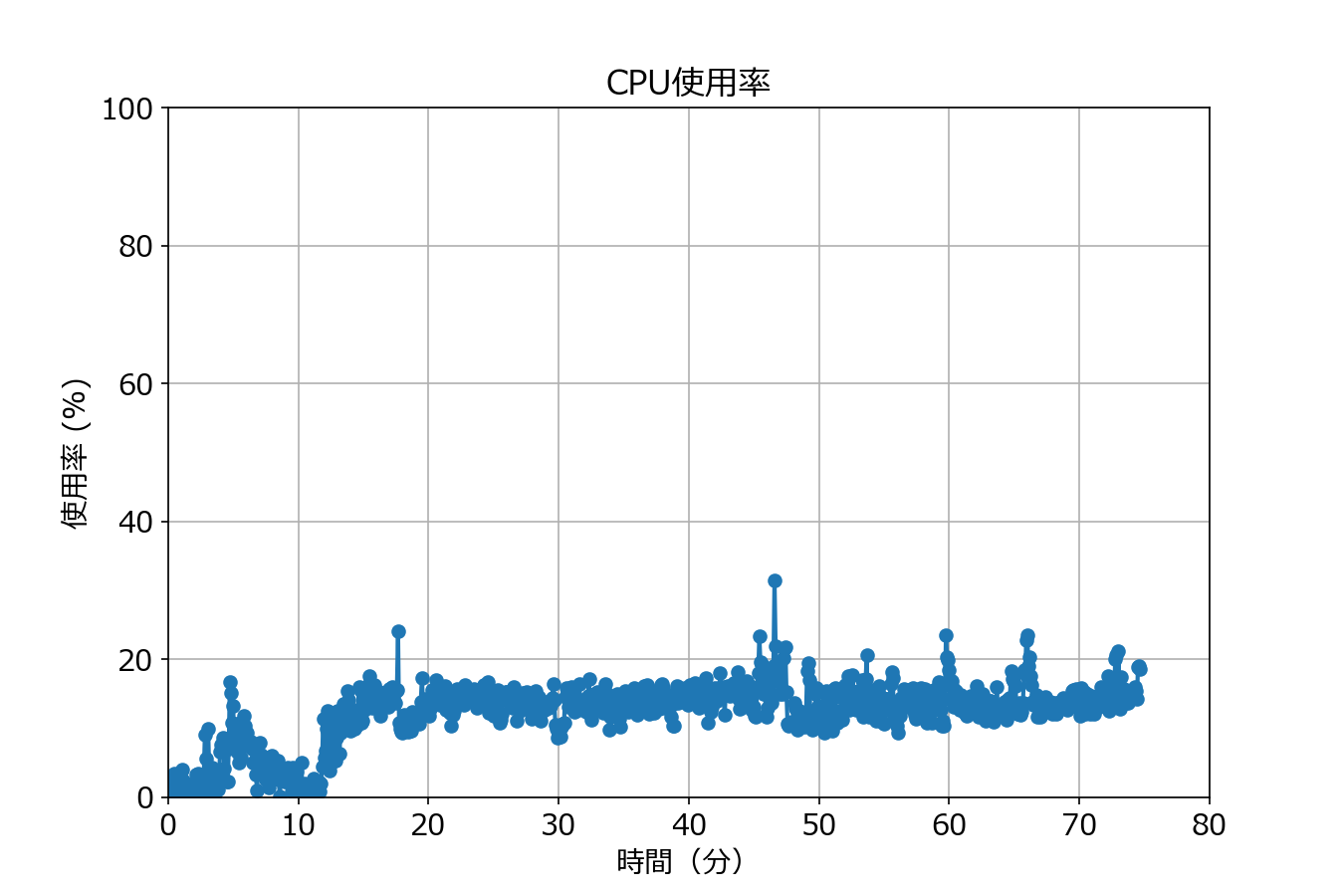
CPU使用率の推移。
メモリに関しては、ソフトウェアを起動すると少しずつ使用量が増えていきました。何も使用しないときは20%程度の使用率ですが、全てのソフトを起動して1時間使用後は約50%程度まで上昇しました。
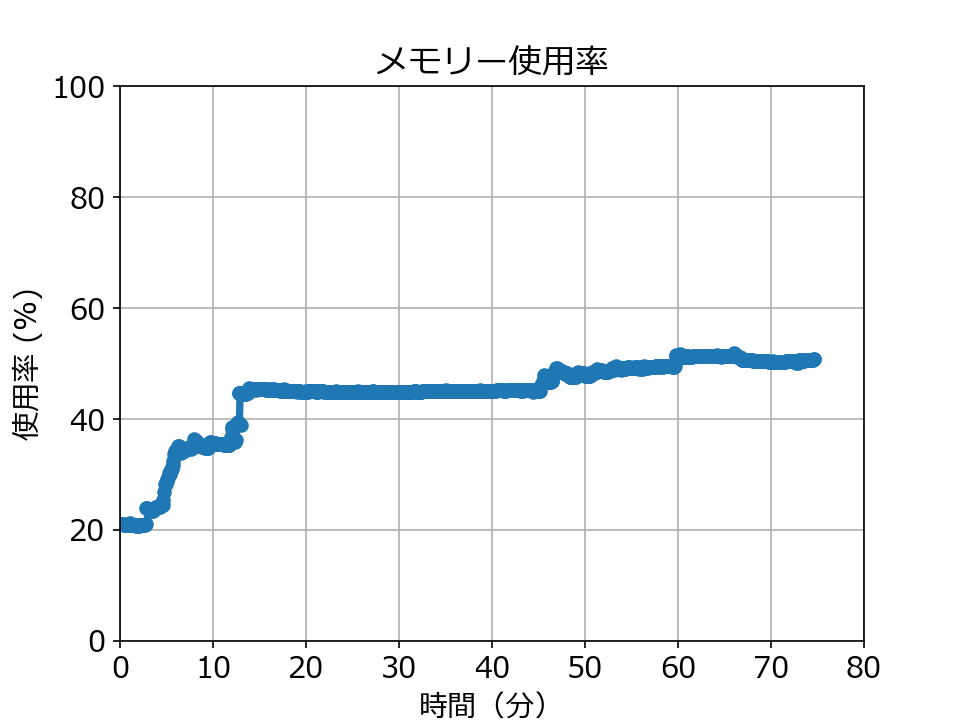
メモリー使用率の推移。
メモリ容量が32GBあるので、とても余裕があります。
ブラウザのタブを開くとメモリの使用率が少しずつ上がりますが、タブはまだまだ開くことができるでしょう。また、他のソフトを起動する余裕も十分にあります。
実際に、ビデオ通話ソフト(Zoom)、PDFファイル、文書作成ソフトを開いた後、ブラウザ(Chrome)を開いてインターネットをしているところを短い動画にしました。軽快に動作しているのを確認することができます。
ビデオ通話ソフト(画面右上)、文書作成ソフト(画面左)、PDFファイルを開き、インターネットをしているところ。
再生時間:47秒
再生時間:47秒
静かに使えるか?(動作音の大きさ)
作業中の動作音の大きさを測定して確認しました。
結論としては、非常に静かに使うことができました。
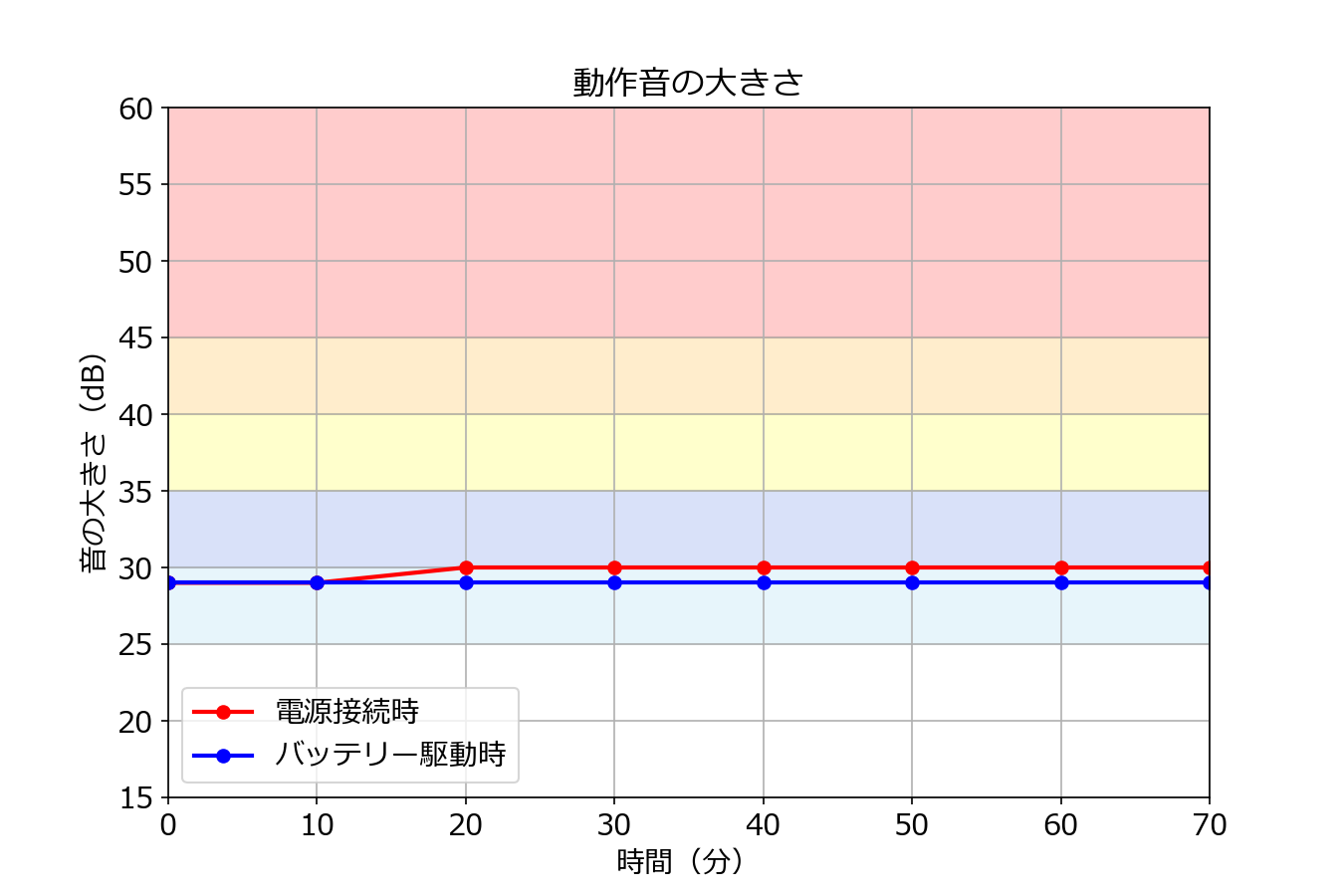
動作音の大きさの推移。
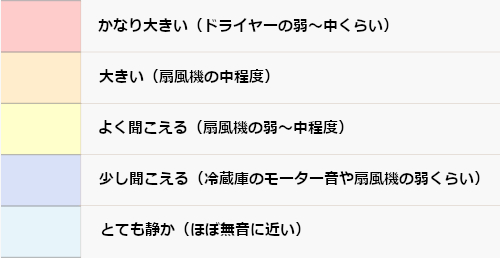
一般的に、ハイスペックなCPUを搭載したノートパソコンの動作音は大きくなる傾向にあるのですが、このノートパソコンはほとんど動作音がしませんでした。
ビデオ通話、インターネット、PDF、文書作成という作業を同時に行っても、静かに快適に使うことができるでしょう。
電源に接続した時もバッテリー駆動時もとても静かなので、大学や図書館で作業する時でも静かに使うことができると思います。
正直言って、とても優秀な静かさです。
キーボードは熱くならないか?
電源に接続した状態でもバッテリー駆動でも、1時間使い続けてもうっすらと温かいかなという程度で、とても快適に使うことができました。全く問題ないです。
バッテリーはもつか?
バッテリー駆動で約1時間作業した時に、バッテリー残量の変化を調べました。
結論としては、バッテリーの持ちは良いです。
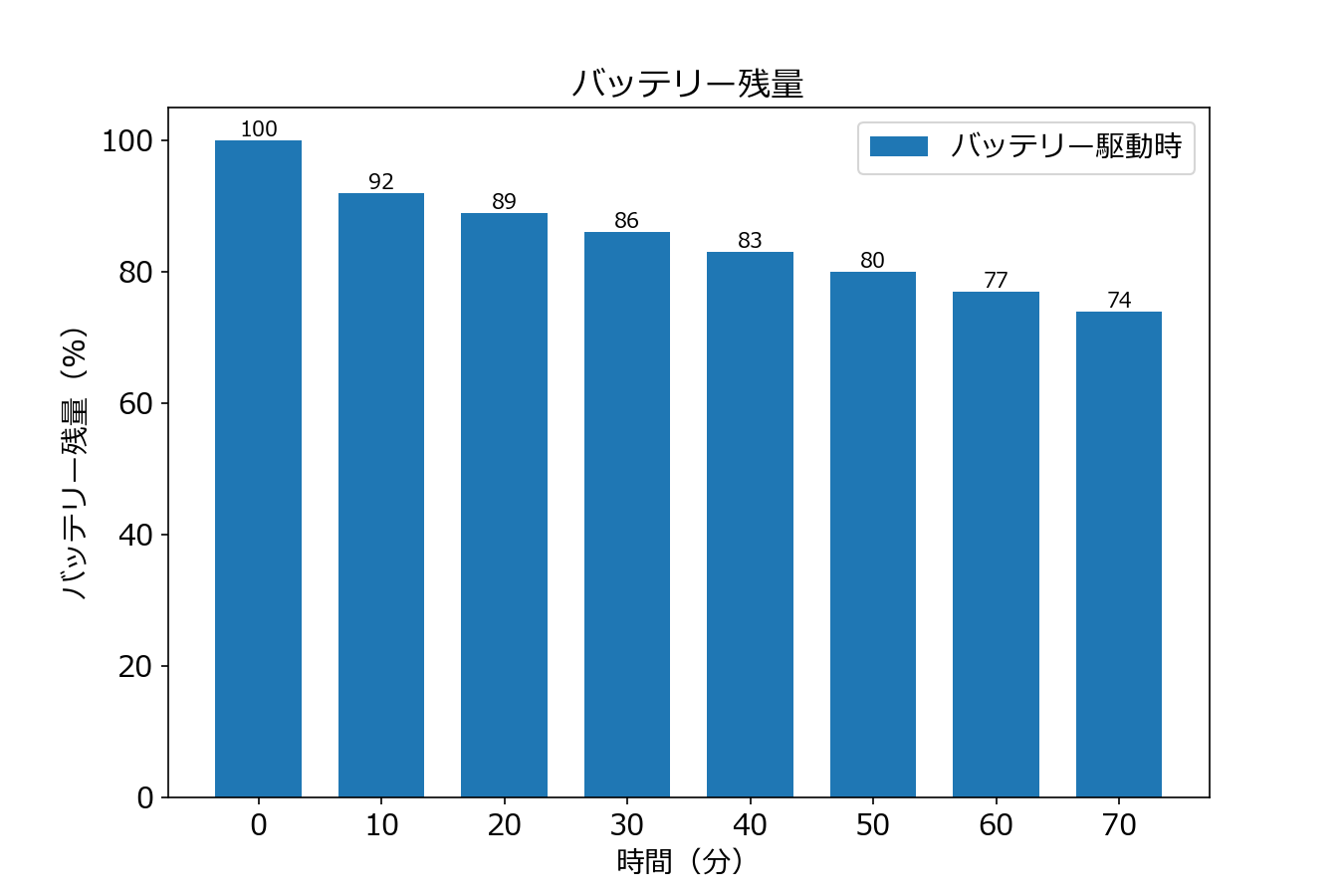
バッテリー残量の推移。
複数のソフトウェアを起動して使用すると、バッテリーの減りが早くなるのが一般的なのですが、このパソコンはAI (NPU)がしっかり制御しているようで、バッテリーの減り方が緩やかに感じられました。
1時間使用してバッテリーの減少率は約23%なので、同じ作業を4時間くらい続けられることになります。
今回は、ビデオ通話(Zoom)+ インターネット(Chrome)+文書作成(Word)、PDFファイルを同時に使いましたが、ビデオ通話をせずにインターネット+文書作成(講義レポートの作成)というようなシンプルな使い方であれば、バッテリーの持ちはもっと良くなって長時間使えると思います。
大学に持って行って講義や演習で使う場合でも、バッテリー駆動で複数の授業に活用することができるでしょう。
結論
ビデオ通話(Zoom)+ インターネット(Chrome)+文書作成(Word)、PDFファイルを同時に使って作業を進めてみて、非常に快適に使うことができました。
CPUにもメモリにも余裕があり、動作は重くならずサクサク動きました。処理速度は速いです。静かに使うことができて、バッテリーの持ちも良いと思います。
結論としては、以下のような作業を快適に行えるでしょう。
 インターネットで調べたりPDFの資料を見たり、動画を見たりしながら、大学の講義レポートを作成する 大学の講義や演習でバッテリー駆動で使う 図書館やカフェで静かに使う 大学のオンライン授業や、オンライン英会話のレッスンを受ける 就職活動において、パソコン上で資料を見たりメモをとったりしながら、WEB面接やオンラインセミナーを受ける インターネットやPDFなど、様々な資料を参考にしながら卒業論文をまとめる
いずれも大学4年間で、文系も理系も必ず行う作業です。学業もプライベートも就職活動にもしっかり活用することができるでしょう。
備考
OmniBook 7 16-ayはディスプレイのリフレッシュレートを60Hz、または240Hzに設定できます。今回のレビューではどちらの設定で行ったのか、チェックし忘れてしまいました。申し訳ありません。
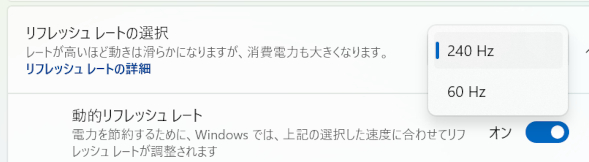
リフレッシュレートを60Hzにした方がバッテリーが長持ちし、本体温度が下がると思います。
もし、バッテリーの減りが早い、本体温度が高いということであれば、リフレッシュレートの設定を確認してみてください。
文系の専門分野で使えるか?(対象:4年生~大学院)
文系の場合は比較的軽めの作業が多いのですが、4年生や大学院などに進んだ時に統計解析を行うこともよくあります。
ここでは、統計解析の分野でよく使われるR言語を使って、社会科学研究でよく使われる統計解析のシミュレーション作業を実行し、以下のことを調べました。
R実行時の計算スピード メモリからデータを探し出したり、複雑な条件分岐を処理したりする性能具体的には、年齢や学歴、所得などの情報を持つ50万件の架空データを作り、政治の支持率を予測する計算を行います。さらに、計算結果の信頼性を確かめるために同じ処理を100回繰り返す仕組みです(ロジスティック回帰+ブートストラップ)。
結果は以下の通りです。
結論としては、実行時間が短くて早く処理を終えることができました。問題なく使うことができるでしょう。
| CPU | 実行時間 |
|---|---|
| Ryzen AI 7 350 (OmniBook 7 16-ag) |
2分29秒 |
| Core Ultra 7 255H (OmniBook 7 16-ay) |
2分51秒 |
| Core i5-1335U | 3分4秒 |
| Core Ultra 7 255U | 3分9秒 |
| Core i5-1135G7 | 3分16秒 |
当サイトで計測した結果
ただ、実行時間はRyzen AI 7 350の方が短かったです。これはRyzen AI 7 350を搭載したHP OmniBook 7 16-agという製品(HP OmniBook 7 16-ayの兄弟モデル)を実際に使用して行いました。
今回のシミュレーションは純粋な数値計算ではなく、50万件のデータを何度もサンプリングし直すことでメモリ負荷の高い処理を行っています。
Ryzen AI 7 350はメモリアクセスのばらつきが少なく、キャッシュの効率が高いという特徴があり、小さな処理を安定して繰り返すことに強いです。
そのため、小さい計算や繰り返し回数が多い処理、メモリコピーやランダムアクセスが多くなるような処理を行うのであれば、Ryzen AI 7 350の方が速くなる場合があります。
具体的には今回のようなブートストラップを使う処理や、経済学や教育学、心理学の分野などでよく行われる交差検証(cross-validation)やモンテカルロシミュレーション等があります。
もし、このような処理が多いのであれば、Ryzen AI 7 350を搭載したHP OmniBook 7 16-agを検討しても良いかもしれません。
理系や情報系の専門分野で使えるか?(対象:4年生~大学院)
理系や情報系の専門分野で使えるかどうか、科学計算テストを行って以下のことを調べました。
純粋な数学演算の処理能力 AIやシミュレーションに直結する『演算密度』の評価具体的には、Pythonというプログラミング言語を使って、物理学(天文学)の分野における、重力相互作用するN個の粒子の力学的な進化を数値的に計算するN体シミュレーションのプログラムを実行しました。
結果は以下の通りです。他のCPUと比較しても高速に作業を完了できました。
| CPU | 実行時間 | |
|---|---|---|
| マルチスレッド | シングルスレッド | |
| Core Ultra 7 255H (OmniBook 7 16-ay) |
12.30 秒 | 109.3秒 |
| Ryzen AI 7 350 (OmniBook 7 16-ag) |
43.0秒 | 202.6秒 |
| Core Ultra 7 255U | 55.3秒 | 173.4秒 |
| Core i5-1335U | 63.2秒 | 192.8秒 |
| Core i5-1135G7 | 74.2秒 | 204.7秒 |
当サイトで計測した結果
OmniBook 7 16-ayのCPUは数値計算において、シングルスレッド、マルチスレッド処理ともに高速でとても優秀です。
さきほどのRの統計解析とは違って、Core Ultra 7 255Hの方がかなり速かったです。
Core Ultra 7 255Hは浮動小数点の演算能力がとても高くなっていて、それがこの結果に反映されたためと考えられます。
このため、シミュレーションなどのガチの計算や精密な計算、並列化、大規模な計算を行う場合、HP OmniBook 7 16-ayは良い性能を発揮するでしょう。
大学やカフェ、図書館などに持って行きやすいか?
外出先に持ち運びやすいかどうか、サイズと重さ、電源周りを調べてみました。
サイズと重さ
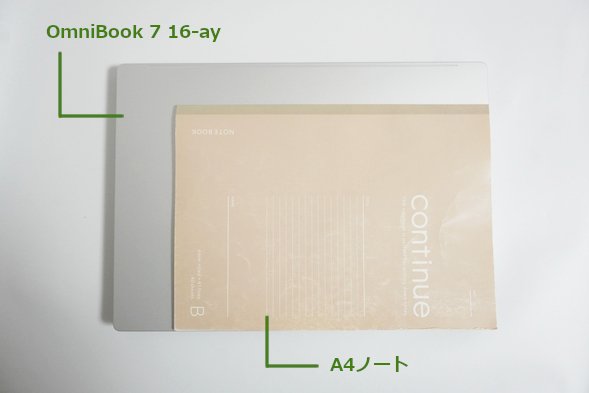
サイズは16インチで、PC本体のA4ノートを重ねてみると下の写真のようになります。A4ノートよりも大分大きくなることがわかります。
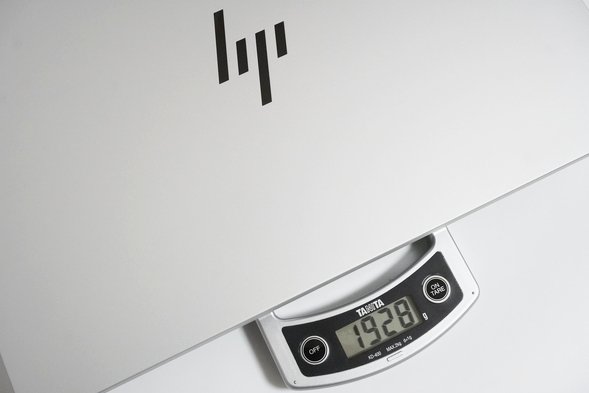
本体の重さを計量してみると約1.93kgでした。ノートパソコンとしては少し重たいかなと思います。
リュックに入れてみたところです。A4よりも大きめのものが入るリュックであれば問題なく入りました。厚みが抑えられたスリムな作りなので、教科書やノートを入れることもできます。
約1.93kgという重さを考えると、手提げタイプのカバンだと持ち運ぶのは疲れると思います。持ち運ぶのであれば、リュックのように肩に背負えるタイプのカバンに入れるのが疲れにくいです。
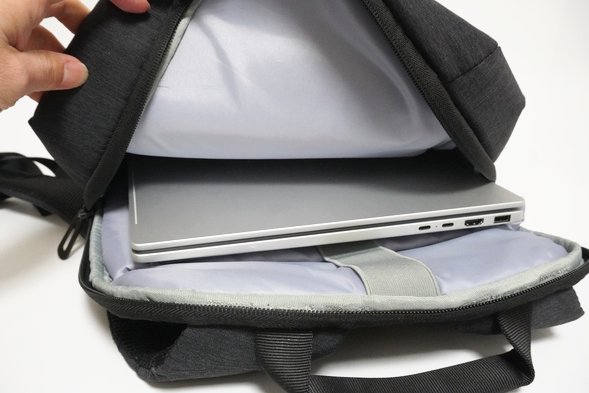
HP OmniBook 7 16-ayをリュックに入れたところ。
電源とモバイルバッテリー
大学やカフェ、図書館などの外出先では電源をどうするかも大事になります。
まず、ACアダプターと電源ケーブルは下の写真のようになっています。
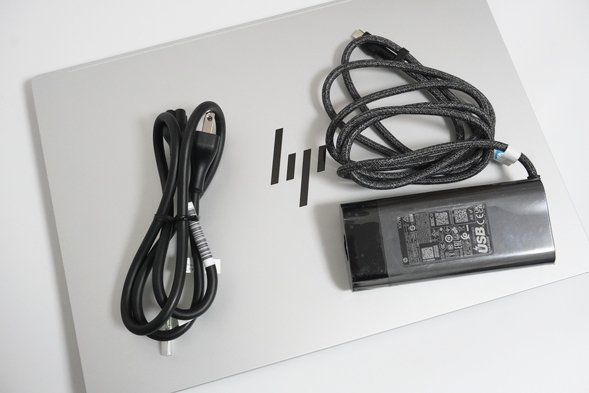
HP OmniBook 7 16-ayのACアダプターとケーブル。
ACアダプターはノートパソコンのものとしては大きめです。ACアダプターの出力は100Wになっています。
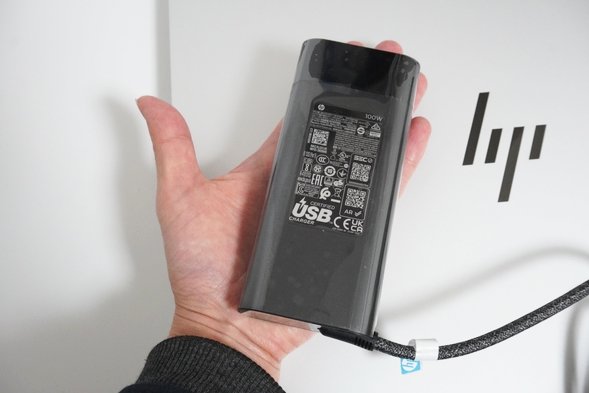
ACアダプターとケーブルを合わせた重さは426gでした。ノートパソコンのものとしては重たいです。
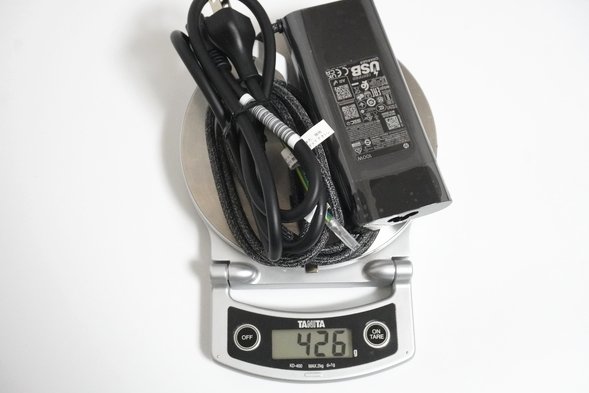
ACアダプターとケーブルを計量したところ。
また、USB Type-Cポートにモバイルバッテリーを接続するとHP OmniBook 7 16-ayの充電を行うことができます。
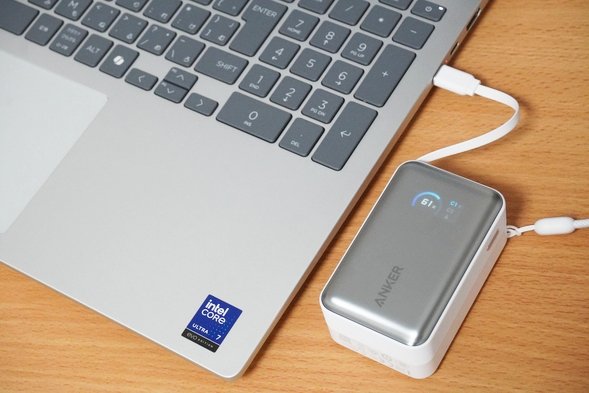
HP OmniBook 7 16-ayをモバイルバッテリーで充電しているところ。
45W以上の出力が可能なモバイルバッテリーを使えば、HP OmniBook 7 16-ayの充電を行うことができました。ただ、65Wでも低速の充電ケーブルという表示が出たので、パソコン使用中にモバイルバッテリーで充電を行うのであれば、なるべく出力数が大きめのものを用意しておくのが良いでしょう。
| 出力数(W) | PC 電源ON | PC 電源OFF |
|---|---|---|
| 20W | × | × |
| 45W | 〇※ | 〇 |
| 65W | 〇※ | 〇 |
Power Delivery対応のモバイルバッテリーや充電器を使用して、PCの充電が行えるかどうかを調査した結果。
※「低速の充電ケーブル」の表示が出る。
※「低速の充電ケーブル」の表示が出る。
持ち運びのしやすさ(結論)
A4よりも大きく、約1.93kgという重さを考えると、持ち運びにはあまり向いていないかなと思います。
ACアダプターと電源ケーブルも大きくて重ためです。持ち運ぶのであれば、ACアダプターは家に置いて、モバイルバッテリーを使った方が荷物が減って便利だと思います。
バッテリーに関しては、上述したように16インチの高性能CPUを搭載した製品とは思えないほど長時間駆動です。作業内容にもよりますが、しっかり充電してから出かけると、ACアダプターやモバイルバッテリーを持たなくても、半日程度バッテリー駆動で使えると思います。
自宅で使うのであればまったく問題ありません。部屋から部屋への持ち運びは特に問題ないです。
もし、外に持って行くということであれば、リュックなどの肩に背負えるタイプのカバンを使うと疲れにくくて良いと思います。
ノートパソコン全体の使いやすさ
キーボードやディスプレイなど、ノートパソコン全体を眺めながら使いやすさや気になった点を紹介します。
キーボード
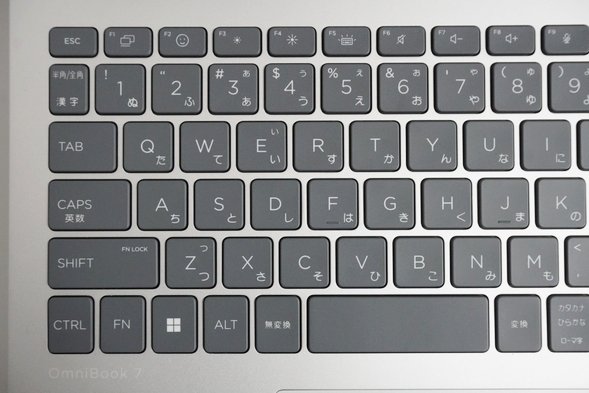
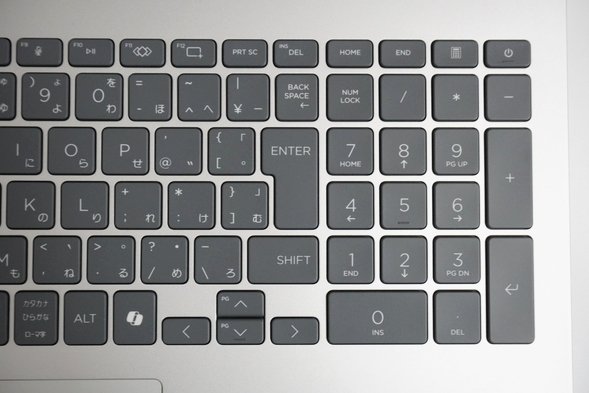
キーボードは広くて使いやすいです。テンキーも搭載されていて、数字を連続して入力するのも楽にできます。
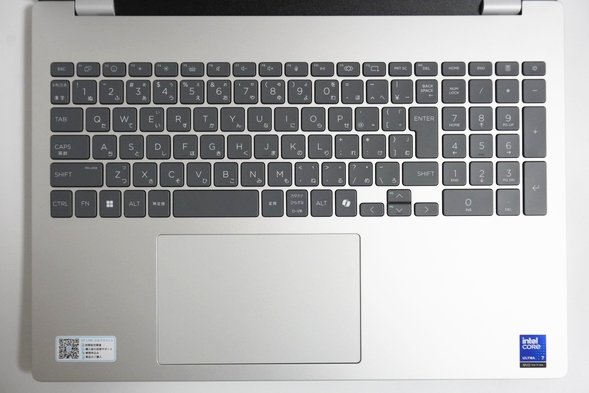
キーの並び方や大きさ、キー同士の間隔など、特に気になる点はありません。とても使いやすいキーボードです。
テンキーはスタンダードな4列構成になっていて使いやすいです。
打鍵感も問題ありません。
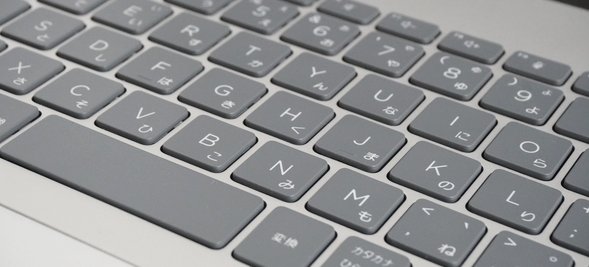
実際にキーボードで入力作業を行っているところを短い動画にしました。打鍵音の確認等ができます。
キーボードで入力作業をしているところ
再生時間:30秒
再生時間:30秒
ディスプレイ
16インチのサイズがあって解像度が2560×1600で高精細なので、広々と作業ができて見やすいです。ウィンドウを2つ横に並べて作業するのもやりやすく、効率良く作業できると感じました。
文字や画像、動画など多くのコンテンツを表示させてみても、特に気になる点はありませんでした。文字はくっきりと表示され、歪みやにじみも特にありませんでした。
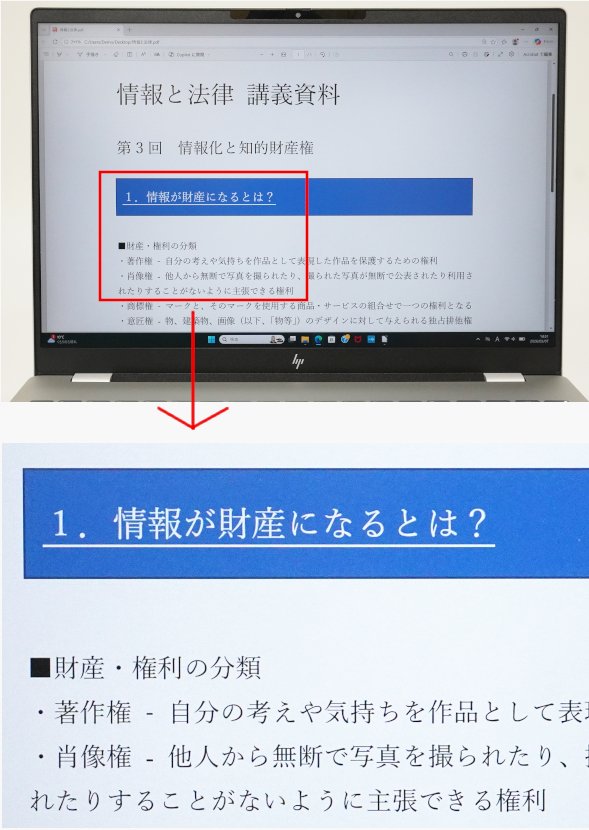
ディスプレイの文字の見え方。はっきりと見えている。
色の表示もしっかりしていて、綺麗な表示です。
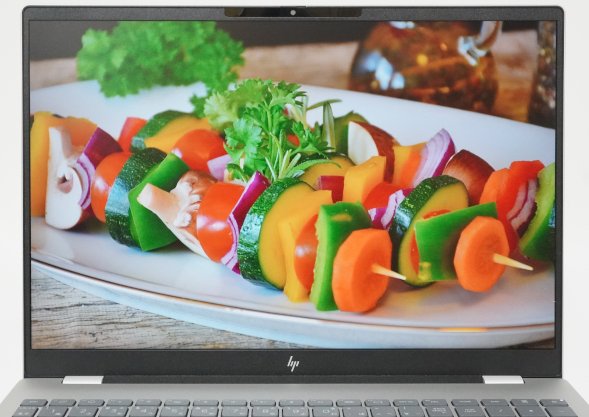
IPS液晶を搭載しているので視野角が広く、角度を変えて見ても見やすいです。
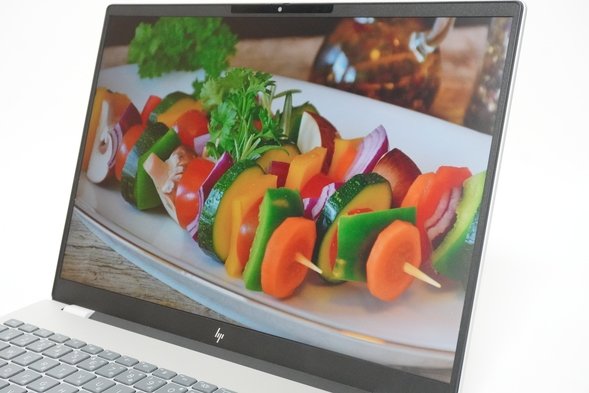
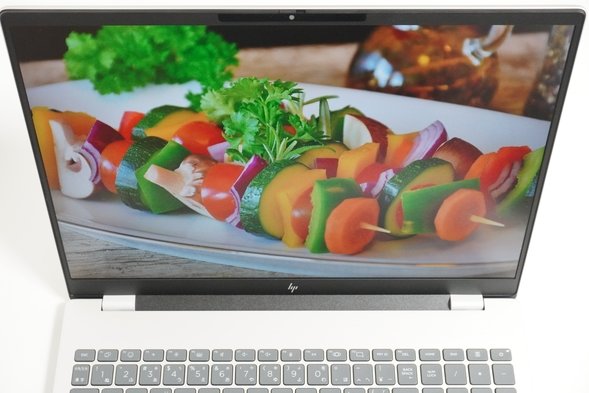
ディスプレイは角度を変えても綺麗に表示される。
色域を計測しました。sRGBカバー率100%のディスプレイです。表示できる色の範囲が広く、しっかりと色表示ができています。映りの良いディスプレイです。
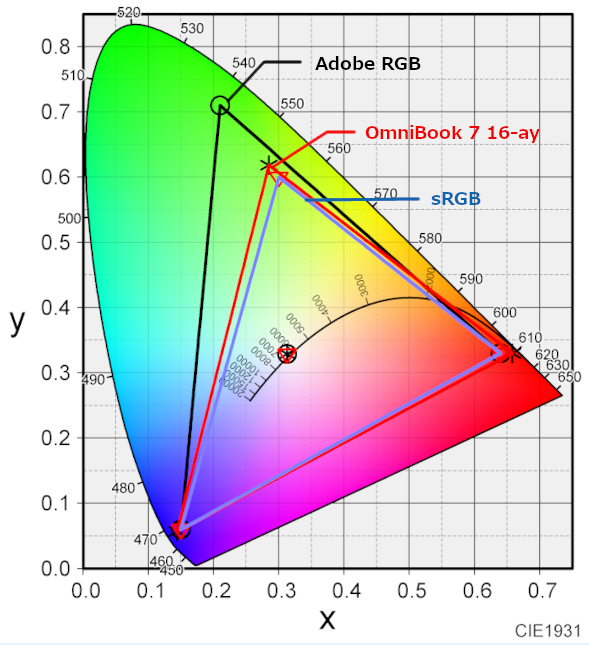
HP OmniBook 7 16-ayのディスプレイの色域。
| sRGBカバー率 | 100% |
|---|---|
| Adobe RGBカバー率 | 80.4% |
周辺機器との接続
搭載されているポート類は以下のようになっています。SDカードスロットはありません。
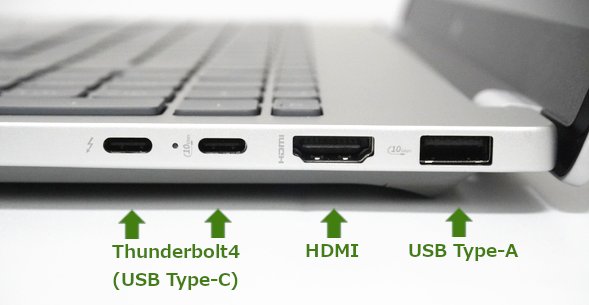
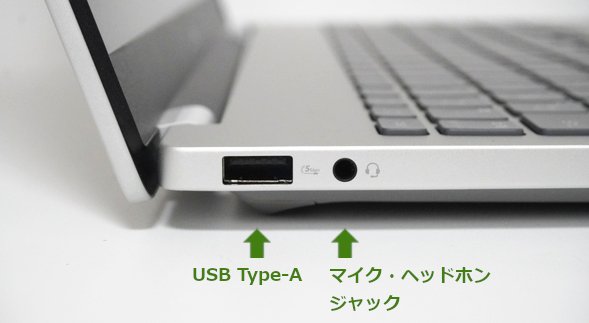
USBポートが複数用意されているので、下の写真のようにUSBメモリや外付けハードディスク、スマホ、モバイルバッテリーなど、複数のUSB機器を同時に接続することができます。USB機器との接続に困ることは少ないでしょう。
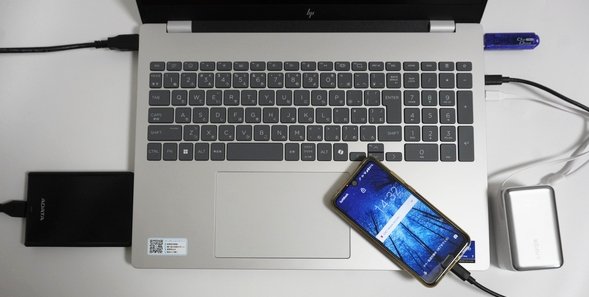
USBメモリ、スマホ、外付けハードディスク、モバイルバッテリーを接続したところ。
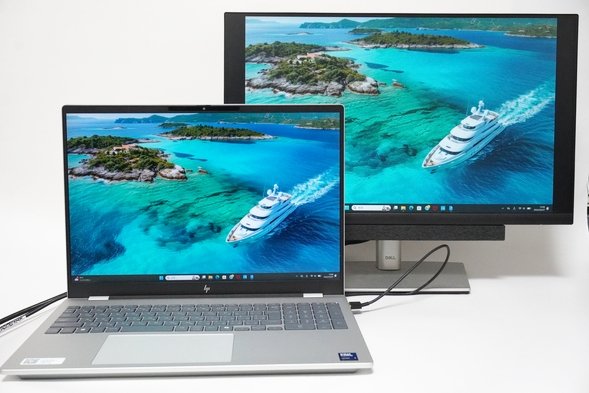
モニターやプロジェクターの接続も大丈夫です。
モニター出力はHDMIにくわえて、USB Type-Cポートも対応しています。
PCとモニターに同じ画面を映すことができるので、プレゼンにもしっかり対応できます。
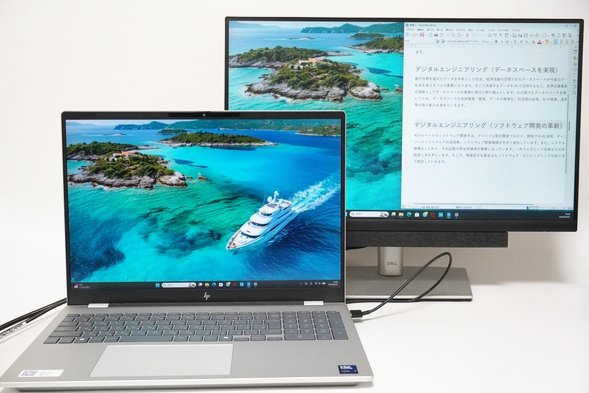
PCの画面を拡張して2画面で作業することも可能です。
カメラ、マイク、スピーカー
500万画素で高精細なカメラが搭載されています。Zoomを使って映像や音声を確認してみたところ、特に気になる点はありませんでした。問題なく使えます。
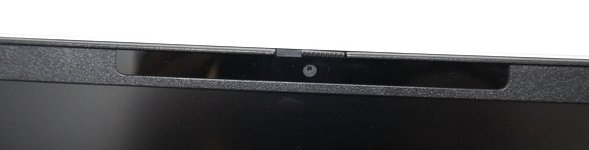
ディスプレイ上部にあるカメラとマイク。
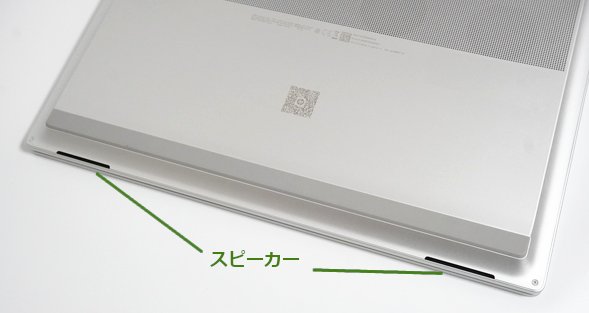
スピーカーも大丈夫です。良い音質でした。Zoomなどでビデオ通話するときは、相手の環境に依存するところも多いので何とも言えませんが、音楽を聞いたり動画を見たりすると聞きやすかったです。
セキュリティ
セキュリティ機能の搭載状況は以下のようになっています。指紋認証はありませんが、顔認証、プライバシーシャッターが搭載されています。プライバシーシャッターは手動で開閉するタイプです。
| 指紋認証 | - |
|---|---|
| 顔認証 | 〇 |
| プライバシーシャッター | 〇 |
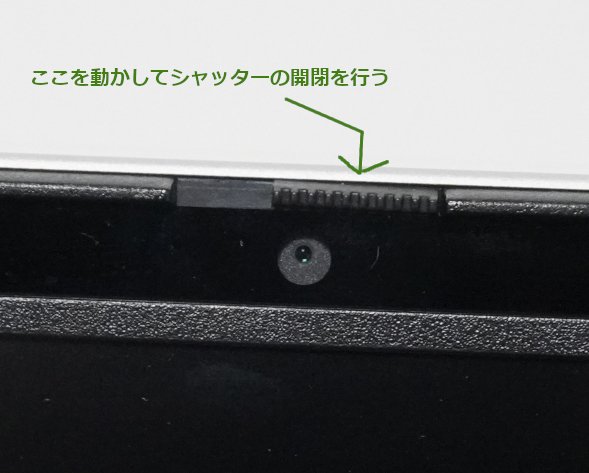
プライバシーシャッター。
ベンチマーク
よく使われる基本的なベンチマークソフトを実行しました。参考にしていただければと思います。
CPUのベンチマーク
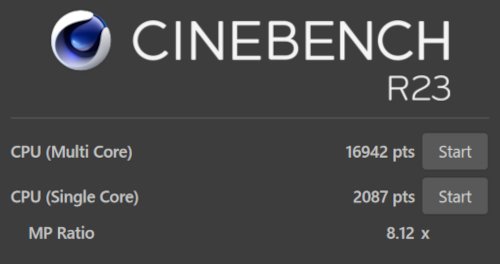
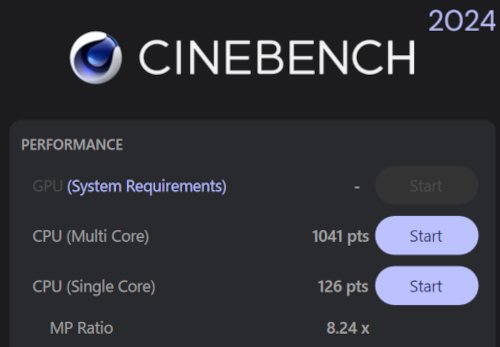
一般的なノートパソコンに搭載されているCPUよりも50%以上高いスコアが出ました。とても性能の良いCPUです。
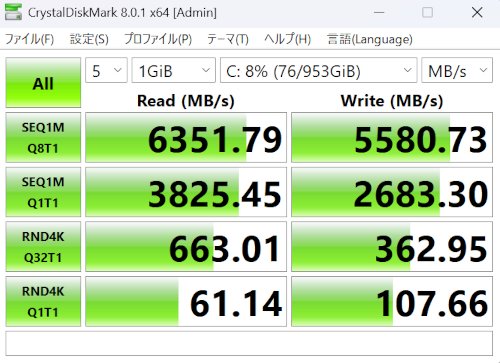
SSDの読み書きの実行速度
SSDからデータを読み書きする速度はとても高速です。アプリの動作やパソコンの起動・終了が速くなるので快適に使うことができます。
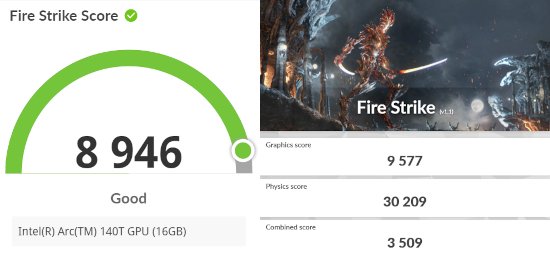
グラフィックスのベンチマーク
一般向けのノートパソコンとしては、非常に良い結果です。NVIDIA GeForce GTX 1650を軽くこえる高い性能です。
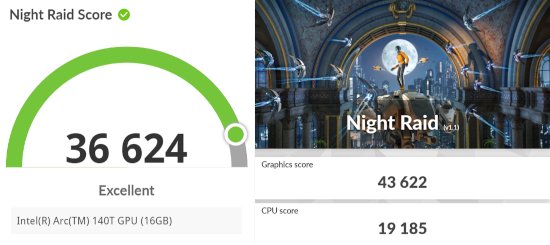
これくらい高いと、動画編集を行うのも快適です。実際に、Davinci Resolveという動画編集ソフトを使ってフルHDの動画編集を試してみたところ、スムーズに作業ができました。
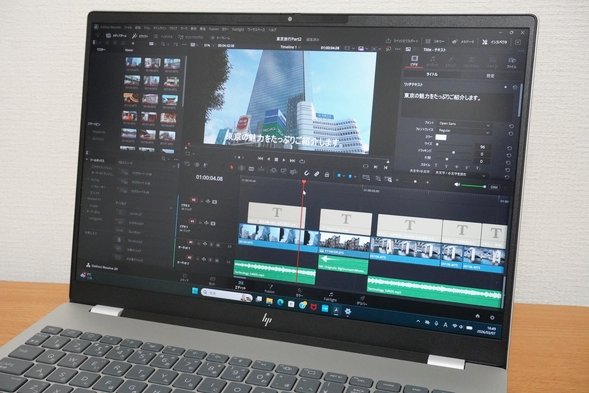
Davinci Resolveを使って動画編集を行っているところ。
デザイン
HP OmniBook 7 16-ayは本体カラーがシルバーで、とてもさわやかなデザインをしています。大学生によく似合う色合いです。
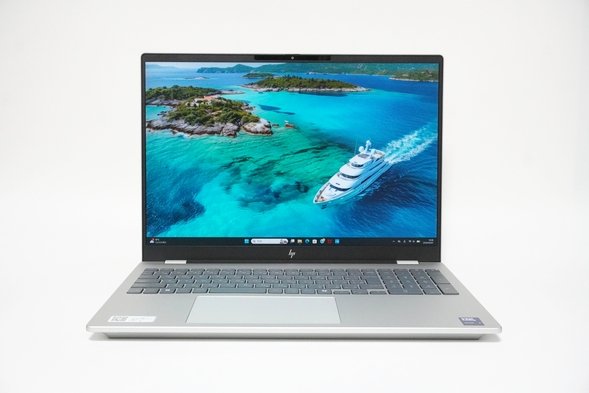
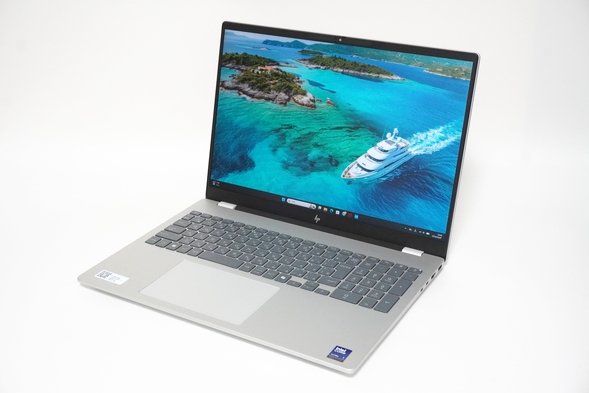
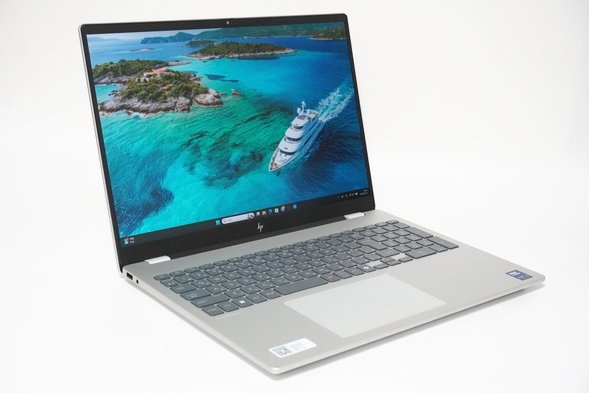
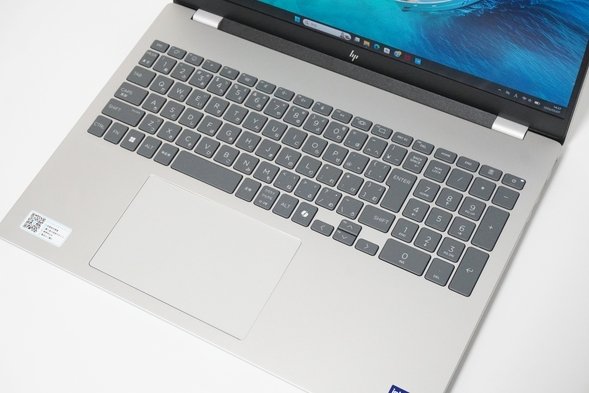
アルミニウムが素材に使われていて、とても良い質感です。指紋がつきにくく、清潔感があります。
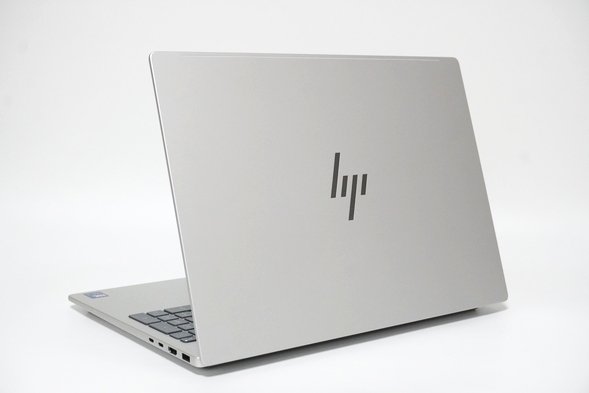
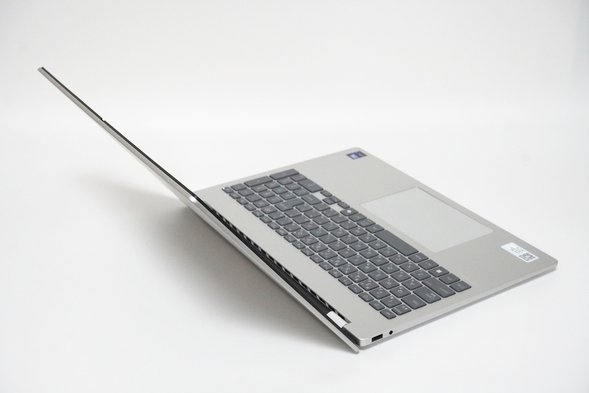
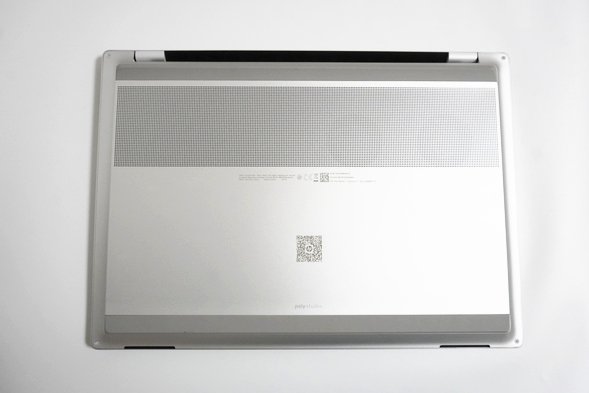
底面です。スリットが入っていて、PC内部の熱を冷却するための換気口が大きく取り入れられています。
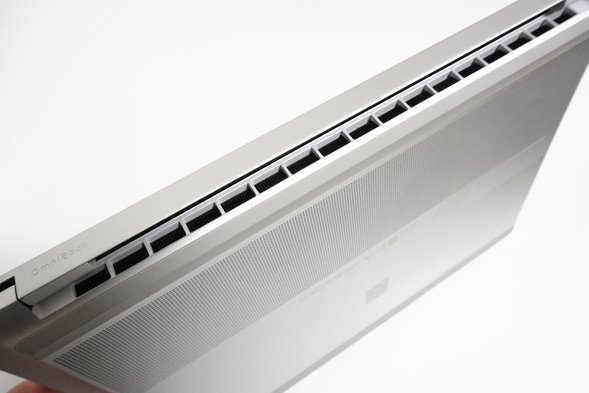
背面には製品名であるOmniBookのロゴが刻印されています。よく見ないと気がつかないくらい控えめな感じです。
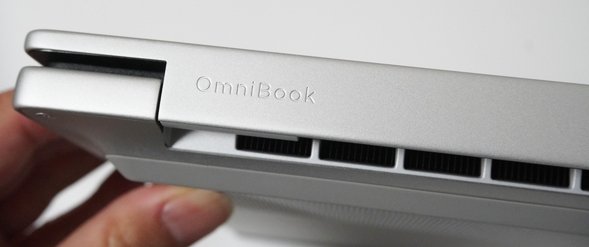
背面の換気口です。
まとめ
今回実際にHP OmniBook 7 16-ayを使ってみて、持ち運びに関してはサイズと重さが気になるところではありますが、とても優秀なノートパソコンだなと思いました。
高性能な上に静かで快適に使うことができます。しかも、処理性能がとても高いので、大学の4年間しっかり使えるだけでなく、大学の4年生や大学院に進級してからの専門分野にも活用できるでしょう。
是非検討してみてください。
当サイト限定割引クーポンを利用すると、価格が132,000円(税込)以上で7%OFFとなります(2026/04/30まで)。株式会社日本HPよりクーポンを提供していただきましたので、下のリンクをクリックしてご利用ください。購入画面の構成価格のところに、特別値引きされた金額が表示されます(詳しい解説)。
当サイト限定クーポン:個人向けPC用限定クーポン
【PR】【提供:株式会社日本HP】
この記事を書いた人
 |
石川 |
著者の詳細はこちら
1.大学生向けのHPのノートパソコン デザインが良いから若者が使いやすい
2.軽くて爽やか!HP OmniBook 7 Aero 13-bgレビュー
3.HP OmniBook X Flip 14-fm使用レビュー何でもできて優秀なノートPC
4.HP OmniBook 7 14-fs/fr使用レビュー ピンクのカラーモデルが選べる
5.動画編集や理系の研究用途などの高負荷な処理にも使えるハイスペック・ノートPC
6.自宅用に最適なスタンダード・ホームノートパソコン
▲ このページの上部へ戻る