HP OmniBook 7 14-fs/fr使用レビュー ピンクのカラーモデルが選べる


更新日:2026年2月21日
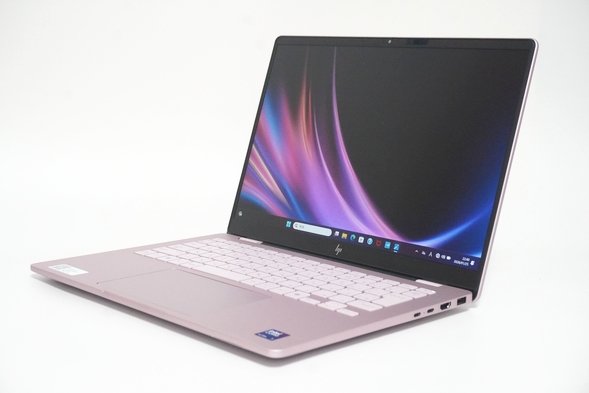
HP OmniBook 7 14-fr。【PR】貸出機材提供:株式会社日本HP
HP OmniBook 7 14-fs/frは、使いやすくてオシャレな3色のカラーモデルが揃った性能の良いノートパソコンです。
自宅でも大学でも爽やかなイメージで使えて、しかも学業からプライベートまでしっかりと快適に作業することができます。
特にSAKURA (ピンク色)のカラーモデルは他の製品にはないラインナップなので、ピンクが好きな人や女子大学生にとって選びやすいモデルです。
実際にHP OmniBook 7 14-fs/frを使ってみましたので、レビューをご紹介します。

当サイト限定割引クーポンを利用すると、価格が132,000円(税込)以上で7%OFFとなります(2026/04/30まで)。株式会社日本HPよりクーポンを提供していただきましたので、下のリンクをクリックしてご利用ください。購入画面の構成価格のところに、特別値引きされた金額が表示されます(詳しい解説)。
当サイト限定クーポン:個人向けPC用限定クーポン
【PR】【提供:株式会社日本HP】
とても良い性能で使いやすい
HP OmniBook 7 14-frを箱から出して初めて見たとき、とてもかわいらしいピンク色のカラーということもあり、性能は少し抑えめかなと勝手に思い込んでしまったのですが、実際に使ってみると性能はとても良く、いい意味で期待を大きく裏切られました。
サクサク快適に動いてとても使いやすかったです。
WordやExcelを使ってレポートや資料を作成するのはもちろんのこと、インターネットやメール、プレゼンなどにもしっかり対応できます。また、ZoomやTeamsなどのビデオ通話ソフトを使ったWEB面接やオンライン通話も問題ありませんし、プログラミングなどの用途にもしっかり使える性能です。
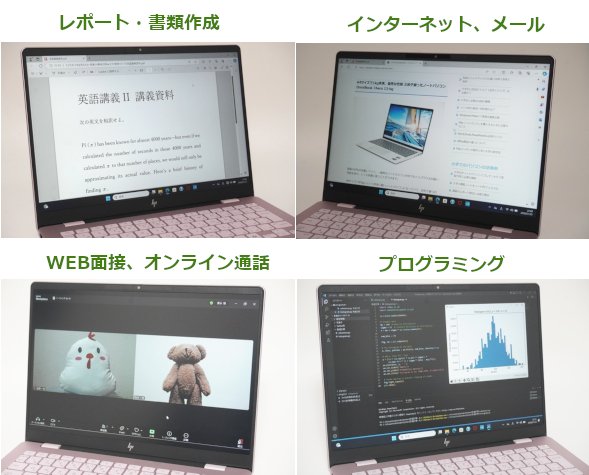
HP OmniBook 7 14-frの使用例。
また、YouTubeやInstagram、TikTokなどに動画を投稿したいという人も多いと思います。ノートパソコンを使えば、スマホの画面よりも広い画面で作業ができるのでより凝った編集をすることができます。
今回、高機能且つ無料で使うことができる人気ソフトのDavinci Resolve 20を使ってみたところ、こちらも快適に動作しました。
フルHD(1920×1080)の動画で、シンプルなエフェクトや文字入れ、効果音などを入れて編集してみても、カクついたりせずにスムーズに動画の制作を行うことができました。
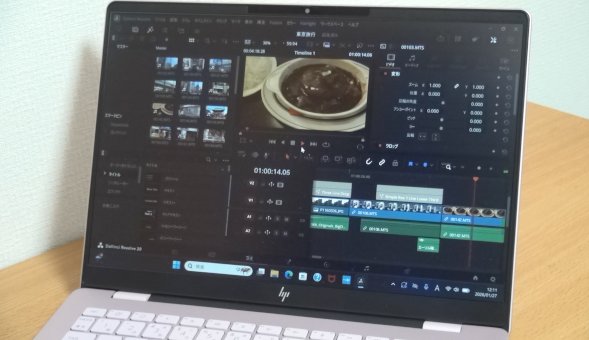
Davinci Resolve 20を使って動画編集を行っているところ。
少し技術的なことになりますが、パソコンの処理の心臓部にあたるCPUは、全部で5種類用意されています。今回のレビューではCore Ultra 5 255Uが搭載されたモデル(パフォーマンスモデル)を使用しました。
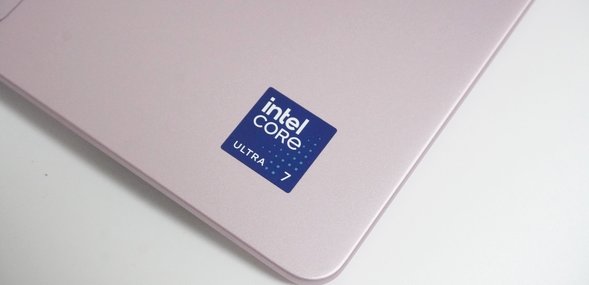
それぞれのCPUは少しずつ処理性能が異なりますが、いずれもとても良い性能です。個人的には、動画編集などのグラフィックス性能が必要になる作業をしなければ、一番価格が安くなるベーシックモデルやスタンダードモデルでも、とても快適に使えると考えています。
CPUについてはこの下の『仕様と性能』のところで詳しく解説しているので、そちらもあわせてご覧ください。
性能面に関して、HP OmniBook 7 14-frは大学生にとって、学業からプライベート、そして動画編集やプログラミングなど、いろいろなことにしっかり対応できるノートパソコンだと言えます。
男性も女性も選びやすい3色のカラーモデルがラインナップ~ピンク色は珍しい
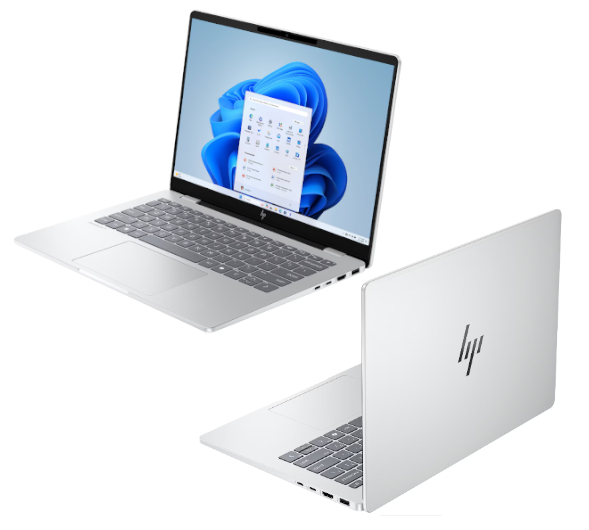
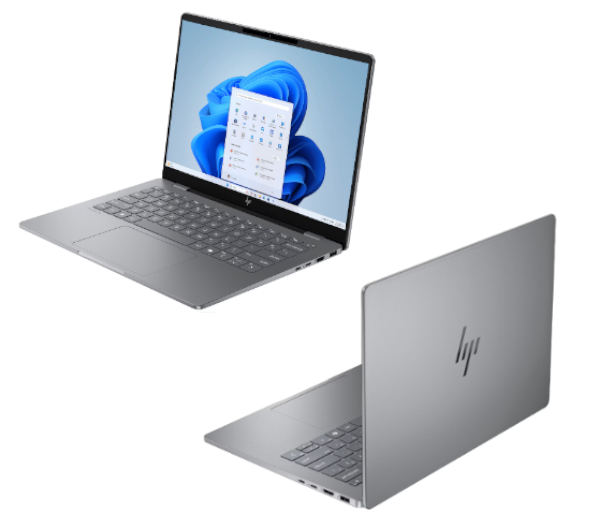
カラーモデルはグレイシャーシルバー、メテオシルバー、SAKURAの3種類用意されています。
シルバーが2種類あって分かりにくいですが、グレイシャーシルバーの方がシルバーのイメージに近いです。メテオシルバーはどちらかというとグレーに近い色合いになっています。
[グレイシャーシルバー]
[メテオシルバー]
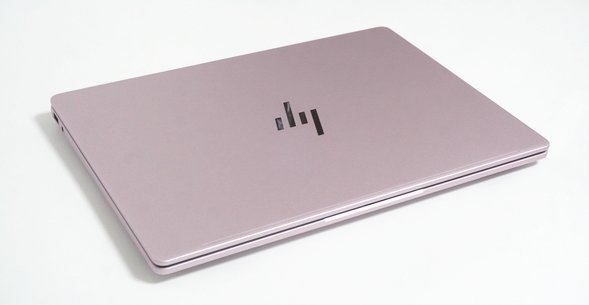
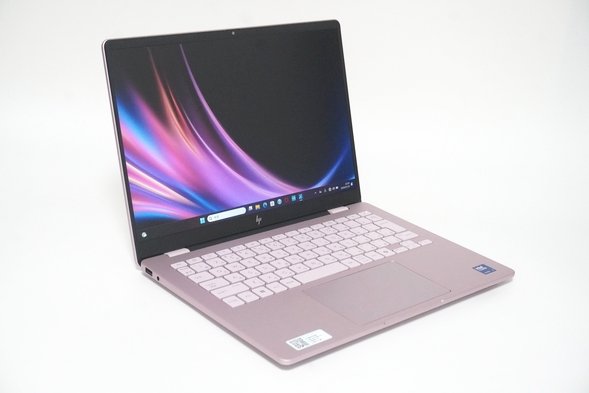
そして、今回のレビューで使用したSAKURAのカラーモデルになります。
ノートパソコンでピンク色が用意されている機種は他にはあまりなく、珍しいです。女子大学生やピンク色が好きという人、かわいい感じのノートPCが欲しいという人にとって、良い候補になるのではと思います。
実際、筆者の知り合いの女性に「この色どう思う?」と聞いてみたところ、「欲しいかも!」ということで、女性の好感度が高めの製品なのではないかなと思います。
もちろん、ピンクはNGということであれば、上の2種類の使いやすいカラーモデルもあるので、好みの色合いが選べるのはとても良いなと思いました。
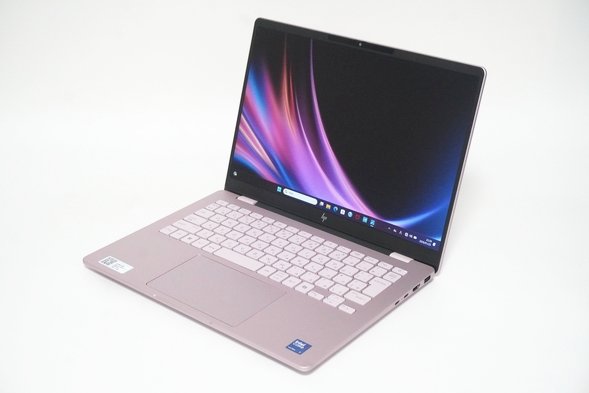
サイズと重さ
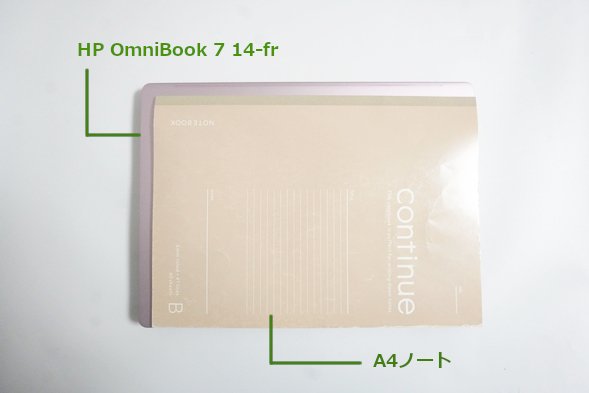
サイズは14インチとなっていて、本体とA4ノートの大きさを比べると、以下の写真のようになりました。縦・横ともにA4よりも1cm程度大きいだけのサイズ感です。ほぼA4と思ってもらって大丈夫です。
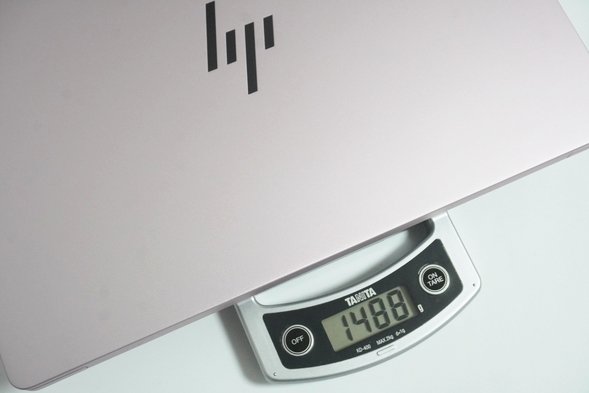
重さを実際に計測してみたところ約1.49kgでした。14インチのノートパソコンとしては定番の重さです。
自宅で使うのであれば特に気になる重さではないです。部屋から部屋への移動はまったく問題ありません。
もし、カバンに入れて大学やカフェ、図書館などに持っていくというのであれば、PCを入れるカバンはよく検討したほうが良いです。手提げタイプのカバンだと長時間持ち歩いていると疲れると思います。背中から背負えるリュックタイプであれば、疲れにくいのでおすすめです。
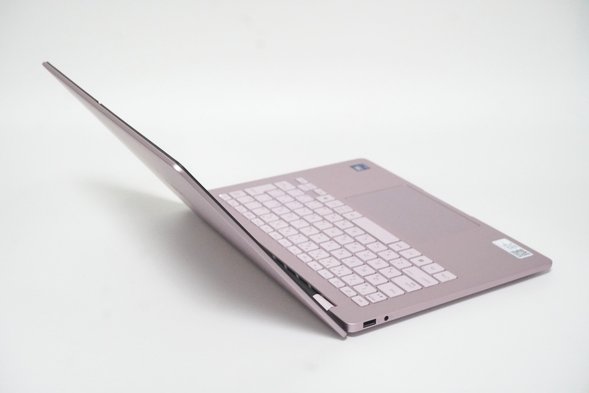
本体の厚みは一番厚い部分でも約18.9mmとなっていてスリムなので、カバンに入れてもスッキリしていました。
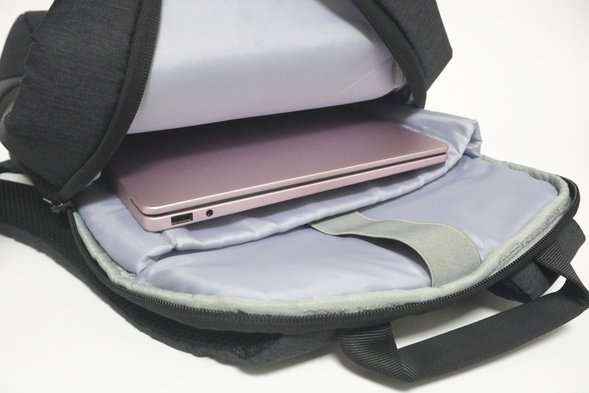
HP OmniBook 7 14-frをリュックに入れたところ。
バッテリー駆動時間とモバイルバッテリー
バッテリー駆動時間は各モデルによって、以下のように少しずつ違っています。
バッテリー駆動時間はパソコンでの作業内容によって変わってきますが、一番短くても最大15時間あるので問題のない長さだといえます。
大学生の場合は、大学で複数の講義や演習で使用するのも問題ないでしょう。
| モデル | バッテリー駆動時間 |
|---|---|
| ベーシックモデル | 最大15時間 |
| スタンダードモデル | 最大16時間 |
| パフォーマンスモデル | |
| スタンダードプラスモデル | 最大20時間 |
| パフォーマンスプラスモデル |
フルHD(1920×1080)の動画を連続再生させたときの時間。
もし、バッテリーの充電を忘れたりして、パソコンを使用中に充電が切れそうになった場合は、スマホの充電用に使っているモバイルバッテリーを使ってパソコンの充電を行うことができます。いざという時でも安心なのでうれしいですね。
Power Delivery対応のモバイルバッテリーで45W以上の出力が可能なものであれば、パソコンの充電を行うことができました。パソコンのUSB Type-Cポートに接続することで充電することが可能です。
| 出力数(W) | PC 電源ON | PC 電源OFF |
|---|---|---|
| 20W | × | × |
| 45W | 〇※ | 〇 |
| 65W | 〇 | 〇 |
Power Delivery対応のモバイルバッテリーや充電器を使用して、PCの充電が行えるかどうかを調査した結果。
※「低速の充電ケーブル」の表示が出る。
※「低速の充電ケーブル」の表示が出る。
ディスプレイ
ディスプレイのサイズは14インチです。解像度は1920×1200 (WUXGA)と、2240×1400 (2.2K)の2種類が用意されています。
1920×1200 (WUXGA)のディスプレイはスタンダードな仕様で、2240×1400 (2.2K)のディスプレイは高精細なディスプレイになります。
今回のレビューで使用したモデルでは、1920×1200 (WUXGA)の解像度のディスプレイが搭載されていました。
実際に文字や動画、画像などを表示させてみたところ、特に気になる点はありませんでした。歪みやにじみもなく、綺麗に表示されました。色合いも自然です。
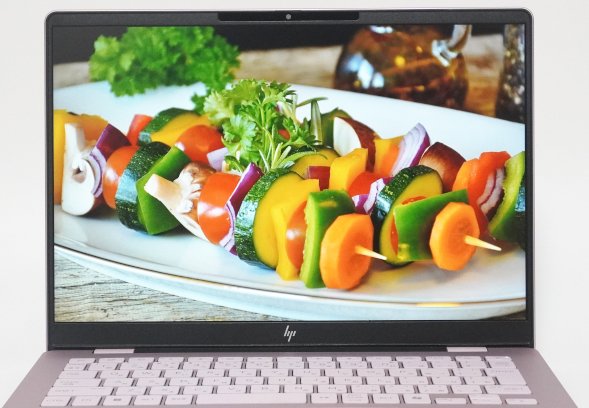
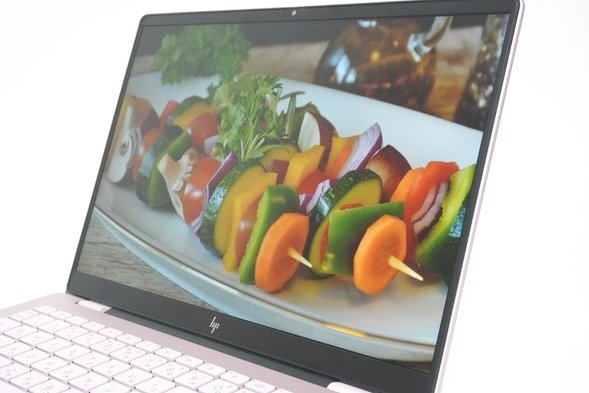
IPS液晶が搭載されているということもあり、正面以外の別の角度から見ても見やすかったです。
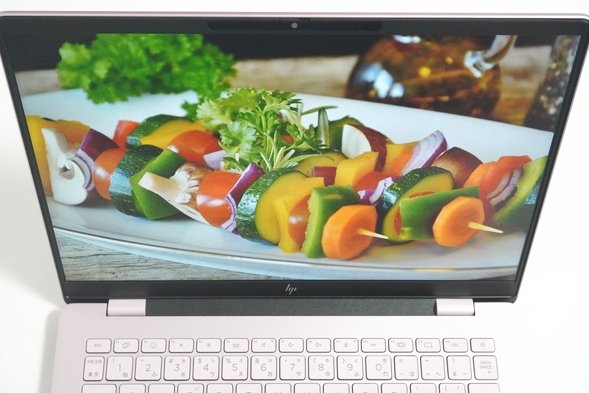
ディスプレイが表示できる色の量を詳しく調べてみたところ、sRGBカバー率は61.4%となっていて一般的なディスプレイでした。
作品の制作など、細やかな色合いが重要になるような作業を行うのには向いていないかもしれませんが、それ以外の作業であれば特に問題なく使うことができます。
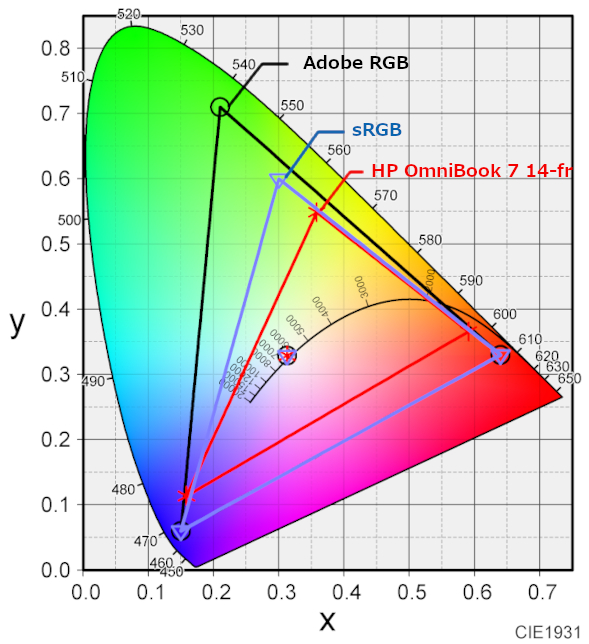
| sRGBカバー率 | 61.4% |
|---|---|
| Adobe RGBカバー率 | 45.6% |
キーボード
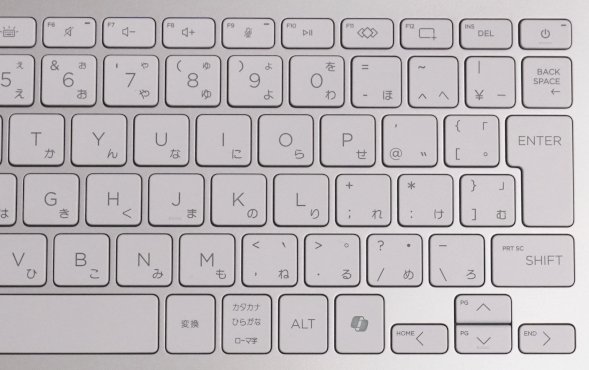
キーボードはスタンダードな日本語配列のキーボードです。14インチのサイズなので、テンキーは搭載されていません。
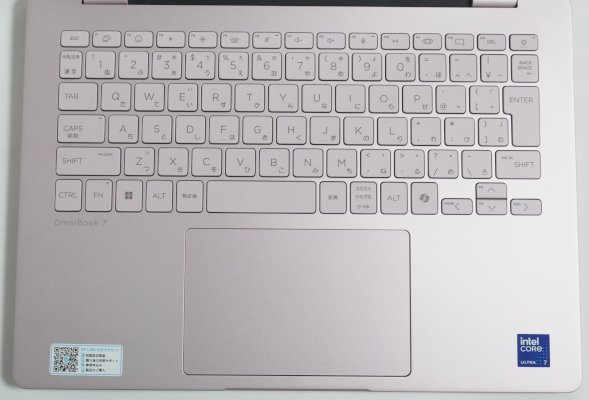
実際にタイピングしているときの音や雰囲気を以下の動画でご覧いただけます。再生時間15秒。数字やアルファベット、記号など、ブラインドタッチでも問題なく入力でき、打鍵感も良かったです。
OmniBook 7 14-frでタイピングをしているところの動画。
再生時間:15秒
再生時間:15秒
キーの中央に文字が刻印されています。フォントがソフトな印象なので、とてもリラックスした気持ちで使えそうです。
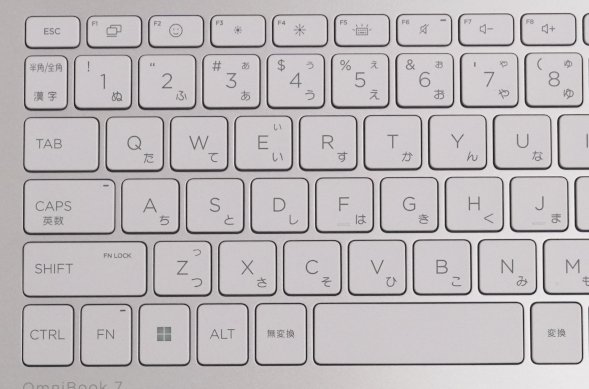
キーの大きさやキー同士の大きさ、キーを押したときの深さ(打鍵感)ともに問題ありませんでした。ブラインドタッチでもスムーズに入力できました。
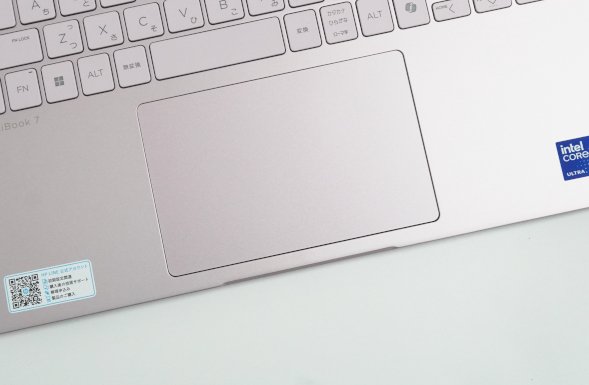
タッチパッドはクリック、スクロールはもちろん、二本指での操作やスマホのように指でつまんだり押し広げたりするような操作にもしっかり対応しています。
インターネットとOfficeソフト
インターネットへの接続
インターネットはWi-Fiを使って接続します。
通信規格に関しては以下のようになっています。ベーシックモデルは1つ前の規格であるWi-Fi 6Eまでとなっていて、それ以外のモデルは最新の規格であるWi-Fi 7に対応しています。
もし、最新の通信規格を使いたいということであれば気にした方が良いのですが、Wi-Fi 6Eでも十分に高速な通信が可能ですし、Wi-Fi 6EもWi-Fi 7も2.4GHz / 5GHz / 6GHzの3つの周波数帯が使えるので全く問題ないでしょう。
| モデル | Wi-Fiの通信規格 |
|---|---|
| ベーシックモデル | Wi-Fi 6E (11ax) |
| スタンダードモデル | Wi-Fi 7 (11be) |
| パフォーマンスモデル | |
| スタンダードプラスモデル | |
| パフォーマンスプラスモデル |
Officeソフト
OfficeソフトはMicrosoft Office Home and Business 2024を選択することができます。もちろん、Officeが必要ない方は選択しなくても大丈夫です。
このバージョンには、Word、Excel、PowerPoint、Outlook、OneNoteが含まれています。
他の機器との接続やマルチメディア機能について
ポート類
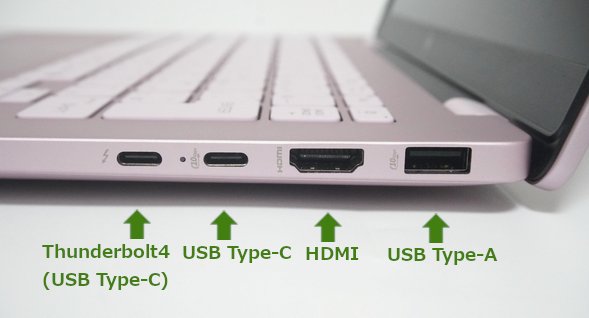
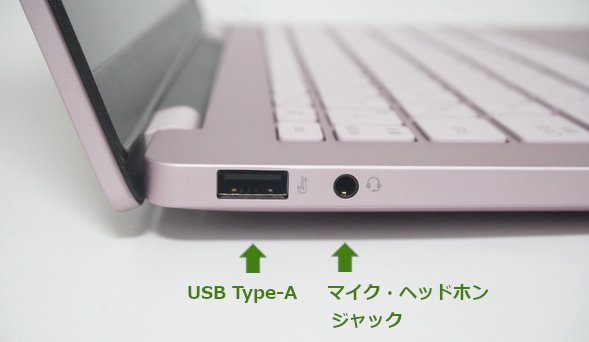
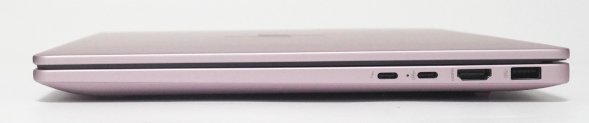
周辺機器を接続するためのポート類は良く使われるものがしっかり搭載されています。USBポートはType-A、Type-Cがそれぞれ2つずつ搭載されていて、とても使い勝手が良いです。USBメモリや外付けハードディスク、スマホなどを同時に接続して使うことも可能です。
SDカードスロットは搭載されていませんが、周辺機器を接続するのに困ることは少ないでしょう。
プレゼンに対応したり、マルチモニターでの作業もOK
大学でプレゼンを行ったり、自宅でモニターをつないでマルチモニター環境で作業したりといったことも問題ありません。
モニターやプロジェクターを使う時に非常によく使われるHDMIポートがしっかり搭載されているので、問題なく対応することが可能です。
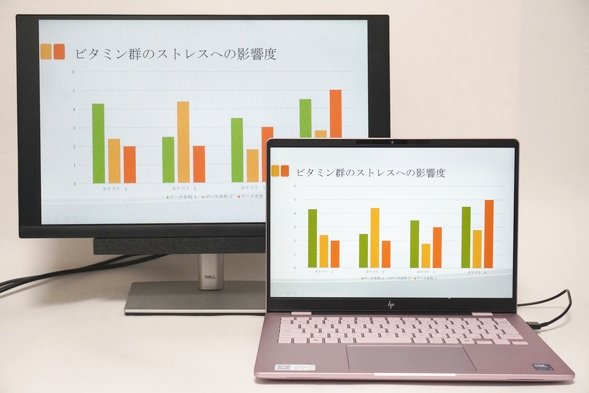
パソコンと同じ画面をモニターに映し出したところ。プレゼンなどで使える。
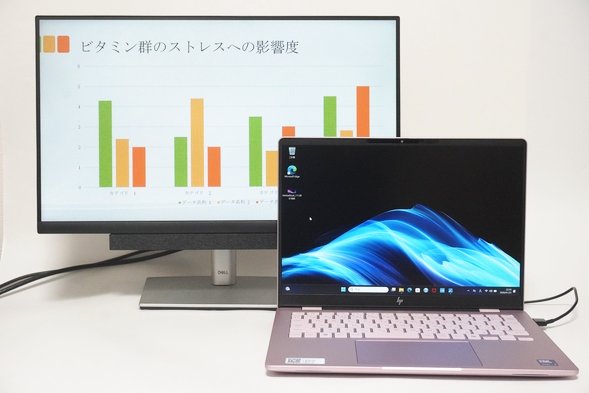
パソコンと違う画面をモニターに映し出して、2つの作業を並行して進めているところ。
また、USB Type-Cポートもディスプレイ出力に対応しています。
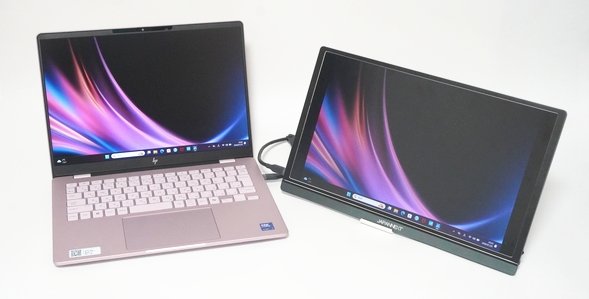
USB Type-Cポートを使ってもモニターに出力できる。
カメラとマイク、スピーカー
カメラとマイク、スピーカーが搭載されていて、ZoomやTeamsなどのビデオ通話ソフトを使ってオンライン通話を行うことができます。
就職活動の時にWEB面接やオンラインセミナーに参加することも問題ありません。スマホで対応するよりも大きな画面でできるので、提示された資料を見たり相手の表情を確認したりするのがやりやすくなります。
カメラとマイクはディスプレイ上部に搭載されています。顔の正面に来る位置にあるので、顔をしっかりと映すことができ、また声もしっかり拾ってくれます。
カメラの画素数は5MP (500万画素)となっていて、映りも問題ありません。
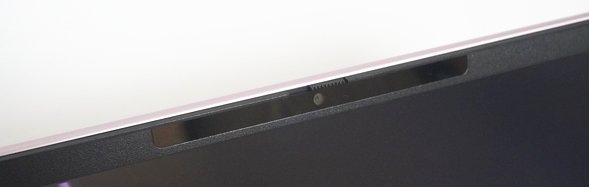
ディスプレイ上部に搭載されたカメラとマイク。
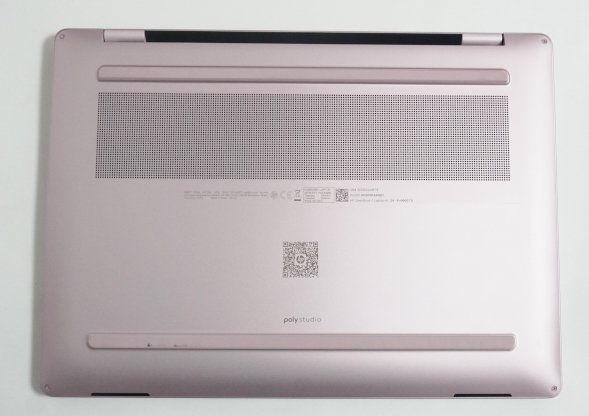
スピーカーは本体の底面に2か所搭載されています。サウンドシステムはPoly社のものが搭載されています。Poly社は月面探査で有名なアポロ計画に参加した企業で、サウンドシステムの品質の高さに定評があります。
実際に動画を見たり会話を聞いたりしてみたところ、聞きやすいと感じました。
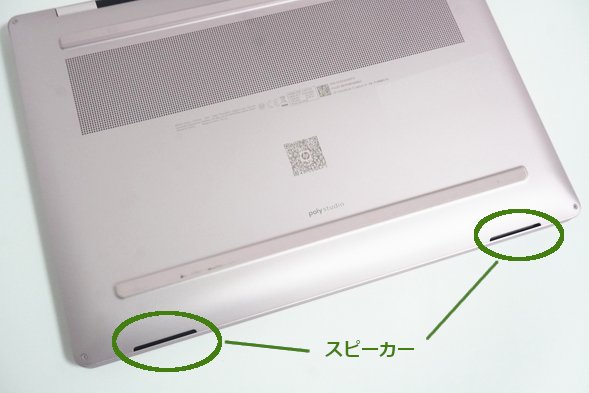
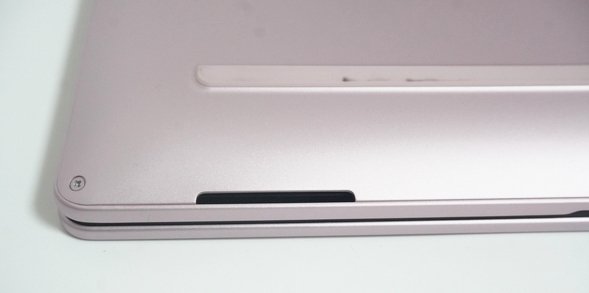
スピーカーを拡大したところ。
セキュリティ
顔認証とプライバシーシャッター
カメラには顔認証機能が搭載されています。顔パスでログインすることができます。
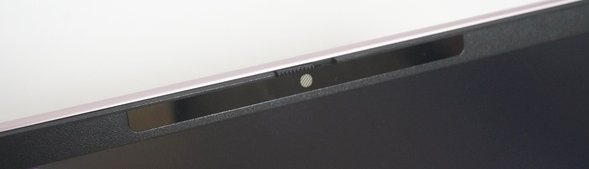
また、カメラのレンズをふさぐことができるプライバシーシャッターが搭載されています。カメラを使わないときや確実に映りたくないときには、すぐ上側にあるレバーを動かしてカバーをかけた状態にしておくと良いです。
気がつかないうちにカメラに映っていたということを防ぐことができるので、恥ずかしい思いをしなくてすみます。
[カメラでの撮影が可能な状態]
[カメラでの撮影が不可能な状態]
指紋認証
指紋センサーは残念ながら搭載されていません。
プレゼンスセンシング
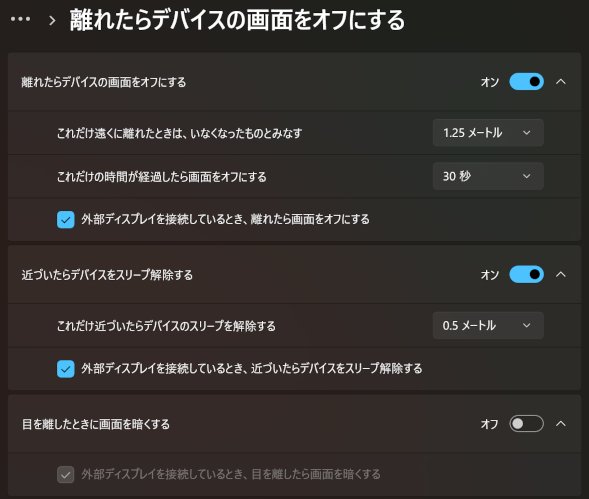
席を立ってPCから離れたら、自動的に画面をOFFにしてくれるプレゼンスセンシング機能が搭載されています。離席時にパソコンのロックし忘れを防ぐことができるので、セキュリティを高めてくれます。
この機能を搭載しているノートパソコンは少ないので、とてもありがたいです。
静かに使える?
実際にパソコンを操作して、動作音の大きさをチェックしてみました。
インターネットや動画を見るなど軽めの作業をしているときは、動作音が抑えられていました。
また、CPUに大きな負荷がかかると動作音は大きくなりましたが、一般的なノートPCの動作音と同程度でした。
長時間作業していても、全体的に静かなパソコンだなと感じました。CPUがCore Ultra 255UというUシリーズ(CPUの末尾にUがついている)のため、AI機能が働き、そして省電力で高い性能が出せるようになっているからかなと感じました。
問題なく使うことができるでしょう。
| 測定項目 | 測定値 |
|---|---|
| PCの電源OFF時の室内の音量 (できるだけ無音の状態) |
28~29db |
| アイドル状態 (PCを起動し何もしていないとき) |
28~29db |
| インターネットをしているとき (タブを10個開いた状態) |
28~29db |
| YouTube動画閲覧時 | 28~29db |
| CPU 100%使用時 (CINEBENCH R23実行時) |
37~38db |
HP OmniBook 7 14-fs/frの仕様と性能
HP OmniBook 7 14-fs/frのスペックをご紹介します。
| モデル | ベーシック | スタンダード | パフォーマンス | スタンダード プラス |
パフォーマンス プラス |
|---|---|---|---|---|---|
| OS | Windows 11 Home | ||||
| CPU | Core 5 210H |
Core Ultra 5 225U | Core Ultra 7 255U | Core Ultra 5 225H | Core Ultra 5 225H |
| メモリ | 16GB | 32GB | |||
| ストレージ SSD |
SSD 512GB | SSD 1TB | SSD 512GB | SSD 1TB | |
| グラフィックス | インテルグラフィックス | インテルArc 130T | インテルArc 140T | ||
| カラー | メテオシルバー | SAKURA | グレイシャーシルバー | ||
| 有線LAN | - | ||||
| 無線LAN | Wi-Fi 6E (11ax) | Wi-Fi 7 (11be) | |||
| HDMI | 〇 | ||||
| SDカード | - | ||||
| USB | USB Type-A × 2 USB Type-C × 1 USB Type-C (Thunderbolt 4)× 1 |
||||
| サイズ | 14インチ | ||||
| 画面 | IPS 1920×1200 (WUXGA) 非光沢 |
IPS 2440×1400 (2.2K) 非光沢 |
|||
| タッチパネル+ タブレット変形 |
- | ||||
| Office | 選択可能 Office Home and Business 2024 |
||||
| バッテリー 駆動時間 |
最大15時間 | 最大16時間 | 最大20時間 | ||
| 重量 | 約1.41kg | ||||
| 保証期間 | 1年(有償:3年) | ||||
今回のレビューで使用したHP OmniBook 7 14-frの仕様は以下の通りです。
OS: Windows 11 Home
CPU: Core Ultra 7 255U
メモリ:16GB
ストレージ:SSD 1TB
グラフィックス:インテルグラフィックス
CPU: Core Ultra 7 255U
メモリ:16GB
ストレージ:SSD 1TB
グラフィックス:インテルグラフィックス
OSはWindows 11 Homeになります。
CPUは5種類用意されています。
メモリ容量については、ベーシック~パフォーマンスモデルまではメモリ16GB、そしてスタンダードプラスとパフォーマンスプラスモデルは32GBのメモリとなっています。
性能を考える上では、メモリとの組み合わせも合わせて考慮した方が良く、上の表において右に行くほど性能が高くなると考えると良いです。
ただ、大学生活における勉学や日常用途など、普通に使う分にはベーシックモデルでも十分快適に使える性能です。
CPUが変わるとCPUの内部に備わっているグラフィックスの性能も変わります。グラフィックスの性能は動画編集ソフトを使用したり軽めのゲームをしたりといったときに影響してきます。WordやExcel、インターネットをする等は特に気にしなくても大丈夫ですが、もし動画編集をするのであればパフォーマンスモデル以上を選択すると良いでしょう。
また、各モデルの違いとしては、ディスプレイの解像度とカラーになります。スタンダードプラスやパフォーマンスプラスモデルはディスプレイの解像度が高く、高精細な表示が可能です。
以上のことから、動画編集等のグラフィックス性能を必要とする作業を考えていないという場合は、文系も理系も、ベーシックモデルを選択すれば快適に使うことができるでしょう。もちろん、それ以外のモデルを選んで、より高い性能の構成でも全然OKです。
動画編集等をするのであれば、パフォーマンスモデル以上が良いでしょう。
以下はCPUとSSD、グラフィックスの性能を専用のソフトで計測したベンチマークの結果になります。専門的な内容になりますので、読み飛ばしてもらって構いません。
CPUのベンチマーク
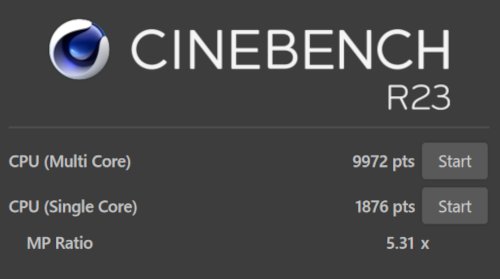
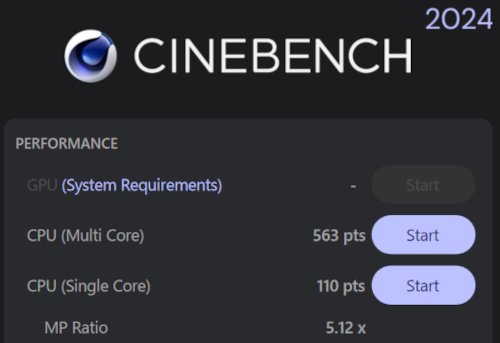
CPUの性能をCINEBENCH R23とCINEBENCH 2024という2つのソフトで計測しました。それぞれ、9972pts、563pts (マルチコア)となりました。
とても高い性能です。しかも、シングルコアのスコアも比較的高く、優秀な性能です。とても高速な処理が可能でしょう。
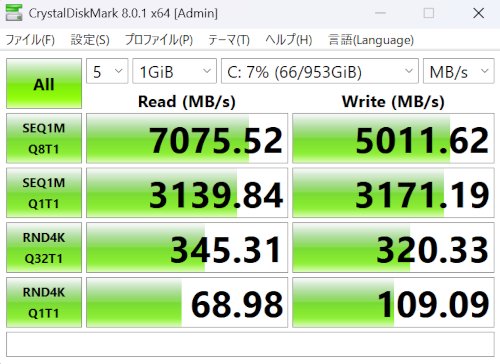
SSDの読み書きの速度
SSDのアクセス速度になります。読み書きともに非常に高速に動作します。
グラフィックスのベンチマーク
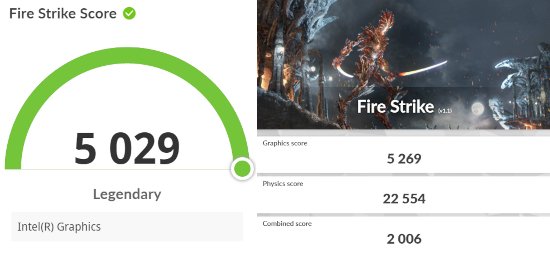
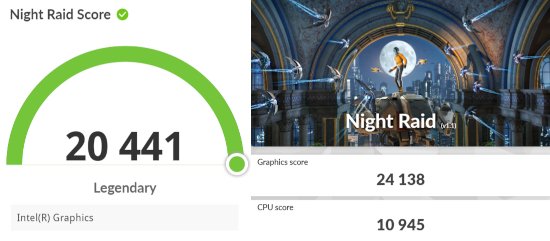
グラフィックスはCPUに内蔵されているものになりますが、一般向けのノートPCのグラフィックスとしてはとても高いです。NVIDIA GeForce MX550と同程度の高いスコアになっていて、かなり良い性能です。
| ベンチマーク | スコア |
|---|---|
| Fire Strike (対象:Direct X11) |
5029 |
| Night Raid (対象:Direct X12) |
20441 |
外観の確認
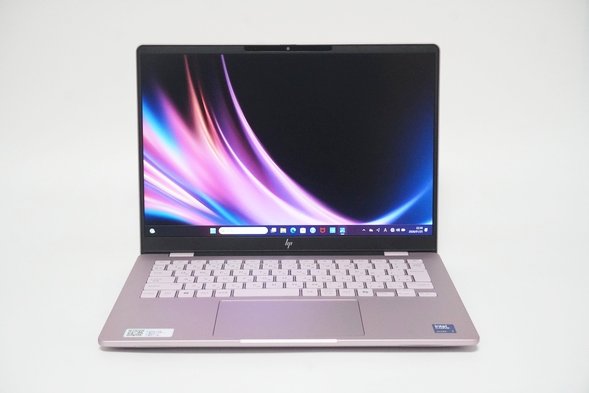
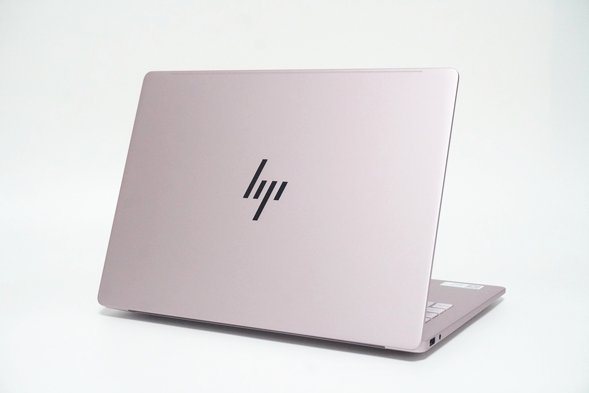
HP OmniBook 7 14-frの外観を確認してみましょう。カラーはSAKURAになります。
トップカバーにはHPのロゴが入っています。本体にはアルミニウムが用いられていて、良い質感です。
底面です。PC内部の熱を放出するための換気口(スリット)が大きくとられています。
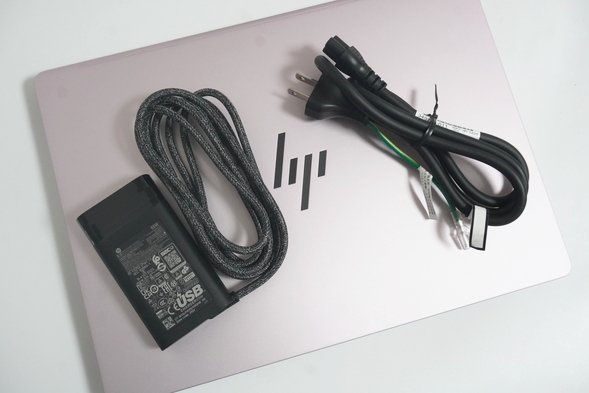
ACアダプターとケーブルです。
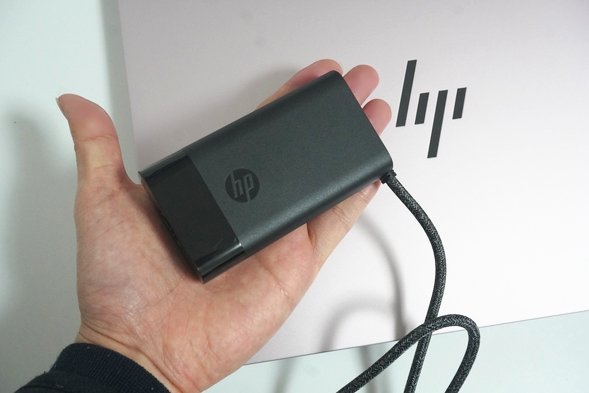
ACアダプターは手のひらの半分くらいのサイズです。
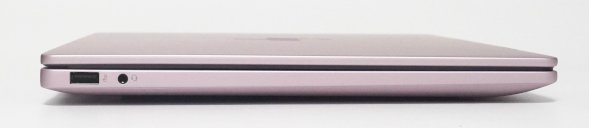
本体左側面です。
右側面です。
背面です。

手前側です。

まとめ
最後にHP OmniBook 7 14-fs/frについてまとめたいと思います。
良いところ
・性能が高く、学業もプライベートもしっかり使える
・3色のカラーモデルがあって選びやすい
・ピンク色(SAKURA)のカラーモデルは珍しい
・見やすいディスプレイ
・モバイルバッテリーを使って充電ができる
・ポート類がしっかり搭載されていて周辺機器との接続も安心
注意するところ
・指紋認証はない
・持ち歩く際はリュックなど肩に背負えるものを使うと疲れにくい
HP OmniBook 7 14-fs/frは学業もプライベートもしっかりこなせる性能の良いノートパソコンです。
3種類のカラーモデルが用意されていて、好みのデザインを選択できます。特にSAKURA(ピンク)のカラーを採用したノートパソコンは他にはあまりなく、ピンクが好きな人にとって良い選択肢になると思います。
14インチで約1.4kg台の重さがあるので、持ち運ぶ時間が長くなる時はリュックなど、肩から背負えるカバンを使うと疲れにくくて良いでしょう。
バッテリー駆動時間も十分にあり、モバイルバッテリーも使えるので大学などで使う時もしっかり使えると思います。
下のクーポンを使うことで割引価格で購入することができますので、購入の際は是非ご活用ください。
当サイト限定割引クーポンを利用すると、価格が132,000円(税込)以上で7%OFFとなります(2026/04/30まで)。株式会社日本HPよりクーポンを提供していただきましたので、下のリンクをクリックしてご利用ください。購入画面の構成価格のところに、特別値引きされた金額が表示されます(詳しい解説)。
当サイト限定クーポン:個人向けPC用限定クーポン
【PR】【提供:株式会社日本HP】
この記事を書いた人
 |
石川 |
著者の詳細はこちら
1.大学生向けのHPのノートパソコン デザインが良いから若者が使いやすい
2.軽くて爽やか!HP OmniBook 7 Aero 13-bgレビュー
3.HP OmniBook X Flip 14-fm使用レビュー何でもできて優秀なノートPC
4.女子大学生に最適なデザインが良くて使いやすいノートPC
5.大学生におすすめの薄くて軽い持ち運びに便利なノートパソコン
6.ThinkPadシリーズは大学生が使いやすい?長所短所と最新~旧機種まで紹介
▲ このページの上部へ戻る