軽くて爽やか!HP OmniBook 7 Aero 13-bgレビュー


更新日:2025年12月31日
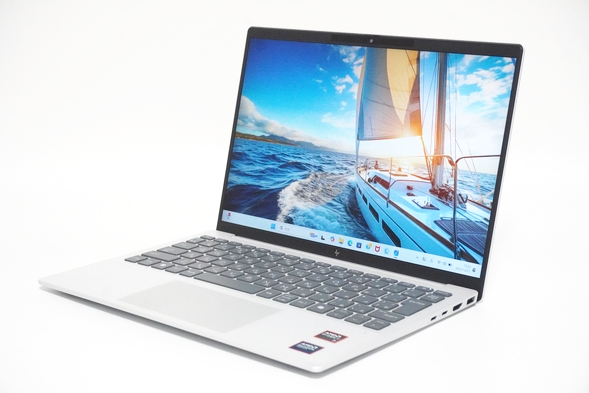
HP OmniBook 7 Aero 13-bg。【PR】貸出機材提供:株式会社日本HP
HP OmniBook 7 Aero 13-bgは1kg以下の軽さで持ち運びがしやすく、大学に疲れずに持っていくことができるノートパソコンです。
レポートや書類作成、インターネット、ビデオ通話などの作業はもちろん、動画編集などの作業にも使いやすく、学業からプライベートまで幅広く対応できる高い性能を持っています。
爽やかなデザインなので、大学生によく似合います。
今回、実際にHP OmniBook 7 Aero 13-bgを使ってみましたので、レビューをご紹介します。

当サイト限定割引クーポンを利用すると、価格が132,000円(税込)以上で7%OFFとなります(2026/02/28まで)。株式会社日本HPよりクーポンを提供していただきましたので、下のリンクをクリックしてご利用ください。購入画面の構成価格のところに、特別値引きされた金額が表示されます(詳しい解説)。
当サイト限定クーポン:個人向けPC用限定クーポン
【PR】【提供:株式会社日本HP】
詳細はこちら → HP OmniBook 7 Aero 13
軽くて持ち運びに超便利だから、大学にも持っていきやすい
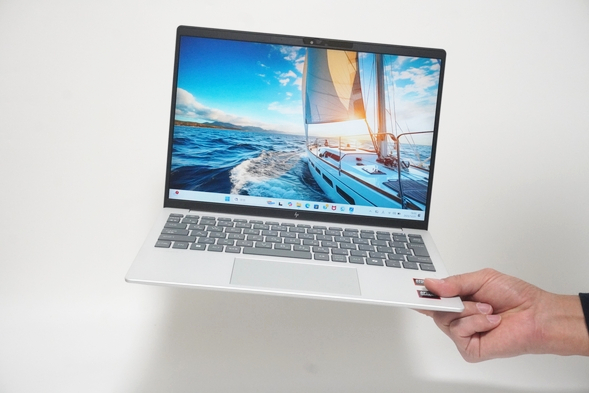
HP OmniBook 7 Aero 13-bgの大きな特徴の1つが軽さです。重さは1kg以下となっていて、ノートパソコンの中でも上位の軽さです。
実際に片手でも軽々と持ち上げることができました。非常に軽いです。
サイズは13.3インチです。A4ノートと大きさを比べてみると、下の写真のようにほぼ同じ大きさでした。ノートとサイズが揃うので使いやすいです。
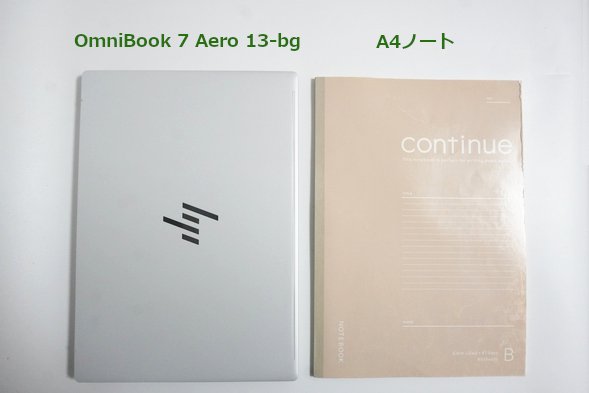
A4サイズで1kg以下の軽さなので、自宅で使うのもカバンに入れて大学やカフェなどの外出先に持っていくのも簡単にできます。
長時間持ち歩いても疲れにくいのがうれしいです。
実は、OmniBook 7 Aero 13-bgには3つのモデルがあって、重さが若干違います。スタンダードモデルとパフォーマンスモデルでは約970gで、最上位モデルであるパフォーマンスプラスモデルでは約1.0kgとなっています。
たった30gなのでたいした違いではありませんが、少しでも軽いほうが良いということであれば、スタンダードモデルかパフォーマンスモデルを選んでみてください。ちなみに、これらのモデルの違いは下の方の仕様の項で紹介しています。
| スタンダードモデル パフォーマンスモデル |
パフォーマンスプラスモデル | |
|---|---|---|
| 重さ | 約970g | 約1.0kg |
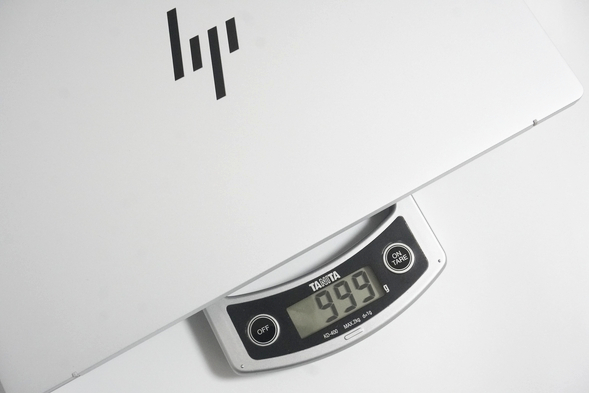
今回のモデルでは、パフォーマンスプラスモデルを使用しました。実際に重さを量ると999gとなっていて1kgを切っていました。性能が良くて軽いのはとてもありがたいです。
充実の性能で幅広い用途に快適に使える
実際にパソコンを起動して使ってみると、サクサク快適に動いて使いやすかったです。性能はとても良いです。
WordやExcel、PowerPoint等を使って講義レポートや書類を作成したり、インターネットやメールの送受信などの一般的な作業は全く問題なく行えます。
ZoomやTeamsなどのビデオ通話ソフトを使ってオンライン英会話を受講したり、就職活動の時にWEB面接を受けたりということも大丈夫です。メモリを16GB以上搭載できるので、ビデオ通話しながら別の作業を並行して行うこともできます。
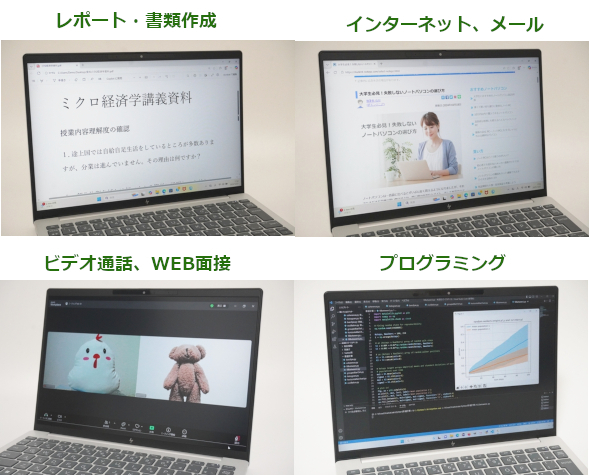
HP OmniBook 7 Aero 13-bgの使用例。
また、性能がとても良いのでプログラミングなどの作業も行うことができます。アプリを作ったり、大学の実験で得られたデータの解析に使ったりなどといった使い方ができます。
技術的な話になりますが、搭載しているCPUはAMD製のRyzen AI 300シリーズ(Ryzen AI 5 340 / Ryzen AI 7 350)で、メモリは16GBまたは32GBになります。
実際に性能を計測してみると、とても性能が高く高速に動作することがわかりました。詳しくはベンチマークの項で紹介していますが、一般向けのノートパソコンの中でも上位に入る良い性能です。サクサク快適に動くでしょう。
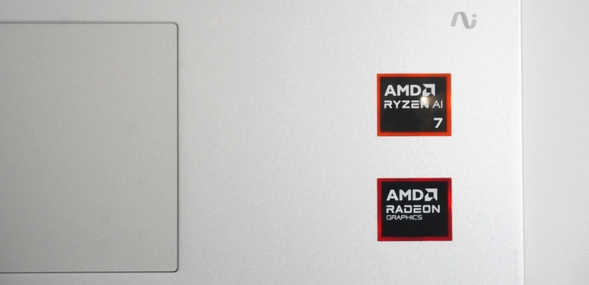
CPUには最新のRyzen AI 300シリーズを搭載。
また、最近はYouTubeやInstagram、TikTokなどに動画をアップする人も多いと思いますし、これから始めてみたいなと思う人も多いのではないかと思います。
動画編集で大事になるのがグラフィックスの性能ですが、OmniBook 7 Aero 13-bgのグラフィックスの性能を計測してみたところ、かなり良い性能であることがわかりました。
実際に、Davinci Resolveというソフトを使って動画編集を行ってみると、とても滑らかに使うことができ、快適に作業を進めることができました。
これからパソコンを使って動画編集をやってみようかなという方にも使いやすい環境だと思います。
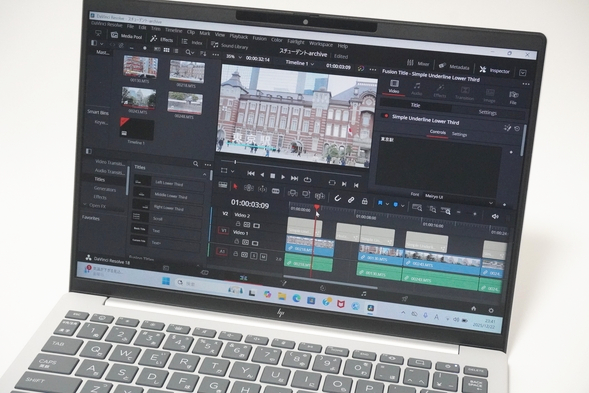
Davinci Resolveを使って動画編集を行っているところ。
ただ、クリエイター向けのPCやゲーミングノートPCのグラフィックス性能には及ばないので、高度な編集などをすでに行っているような方は専用のPCを選んだほうが良いかもしれません。
そして、OmniBook 7 Aero 13-bgにはAIエンジン(NPU)も搭載されています。
NPUの性能は最大50TOPSとなっていて良い性能です。AI機能を使う作業をする場合でもしっかり活用できるでしょう。
このように、性能がとても良いので学業からプライベートまで、幅広い用途にしっかり対応することができます。
清涼感のあるデザインで爽やかに使える
カラーモデルはセラミックホワイトとグレイシャーシルバーの2色が用意されています。
今回はグレイシャーシルバーのカラーモデルを使用しました。
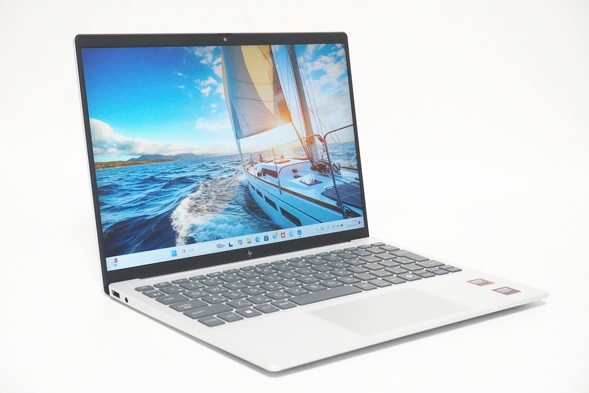
実際に箱から取り出したときに、メッチャ爽やか!と声が出てしまいました。とても清涼感のある色合いで、爽やかに使えると思います。
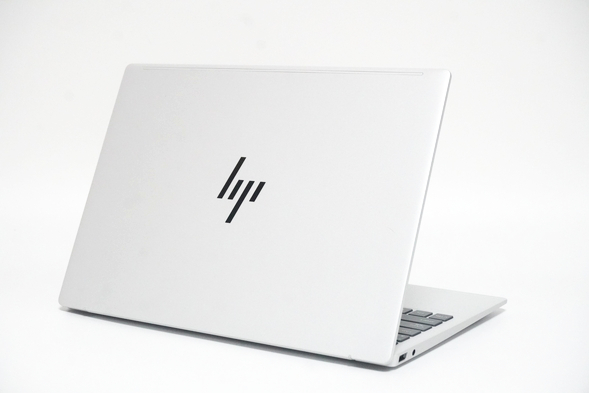
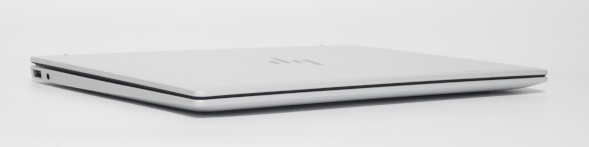
1kg以下の軽量ボディということもあり、本体はとてもスリムにできているのも好印象です。
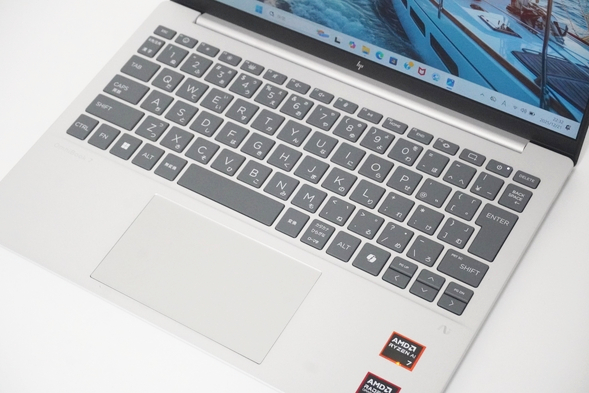
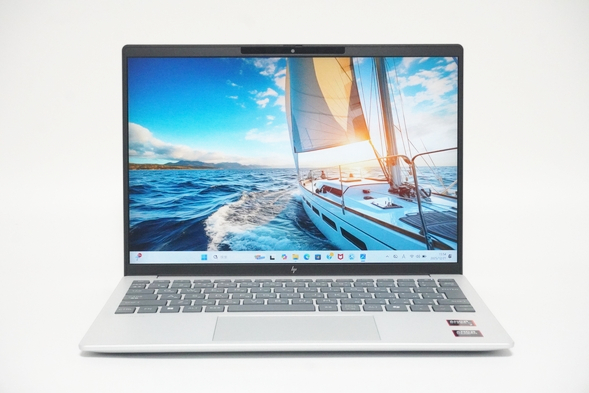
キーボードはキーの色がグレーで文字の色はホワイトになっています。視認性が良く作業がしやすいです。
バッテリー
バッテリー駆動時間は最大15時間30分となっています。パソコンの作業内容によって、バッテリー駆動時間は変わってくるのですが、これくらいあれば外出先で作業するのも問題ありません。大学の授業や演習で使うのも大丈夫です。
ただ、どうしても充電するのを忘れてしまったりして、作業しているときにバッテリー切れになりそう!となることもあると思います。そういう時に限ってACアダプターを家に忘れてきてしまっていたりして焦ることになるのですが、OmniBook 7 Aero 13-bgは普段スマホの充電用に使っているモバイルバッテリーを使うことができるので安心です。
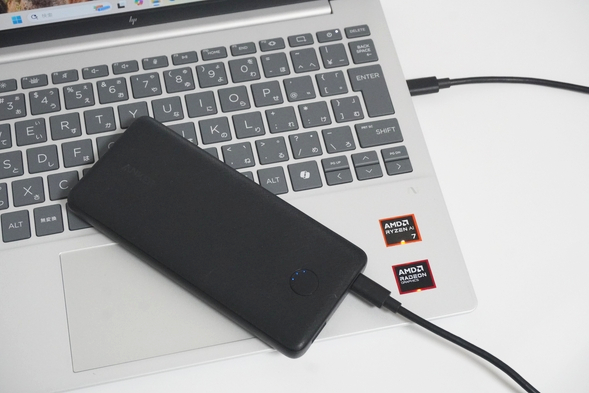
HP OmniBook 7 Aero 13-bgはモバイルバッテリーが使える。
実際に、Power Delivery対応のモバイルバッテリーをパソコンに接続して、パソコンの充電ができるかどうかを調べてみました。パソコンの電源がONの時は、45W以上の出力があればPC本体の充電ができ、電源がOFFのときは20W以上の出力があれば大丈夫でした。
45W以上の出力が可能なモバイルバッテリーであれば良いかなと思いますが、作業内容によっては給電が追いつかない場合がありますので、65W以上の出力が可能なモバイルバッテリーであれば確実かなと思います。
| モバイルバッテリーの出力数 | PC 電源ON | PC 電源OFF |
|---|---|---|
| 20W | × | 〇 |
| 45W | 〇※ | 〇 |
| 65W | 〇 | 〇 |
USB Type-Cポートにモバイルバッテリーを挿して充電できるかどうかを調べた。
※パフォーマンスを最大限まで高めるには、より容量の大きい電源アダプターを接続してください、という表示が出る。
※パフォーマンスを最大限まで高めるには、より容量の大きい電源アダプターを接続してください、という表示が出る。
ディスプレイ
ディスプレイのサイズは13.3インチ、解像度は1920×1200 (WUXGA)となっていてスタンダードな仕様です。
液晶の種類はIPS液晶となっていて、綺麗な表示が可能なディスプレイです。画面の表面は非光沢となっていて、映り込みが抑えられています。
光沢のあるディスプレイだと、長時間作業していると画面の文字や画像ではなく画面に映りこんだ蛍光灯や自分自身の姿に視点が移ってしまうことがありますが、非光沢のディスプレイなので、画面に集中できて良いです。
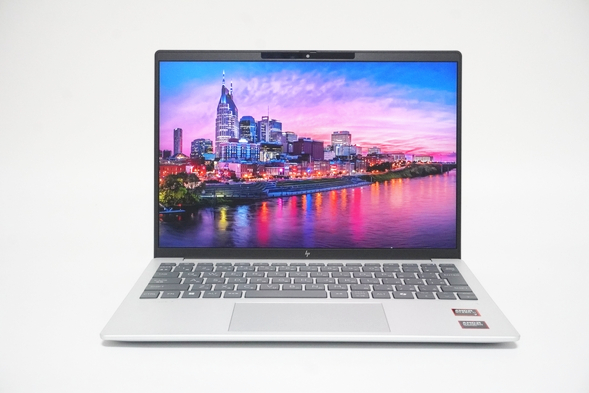
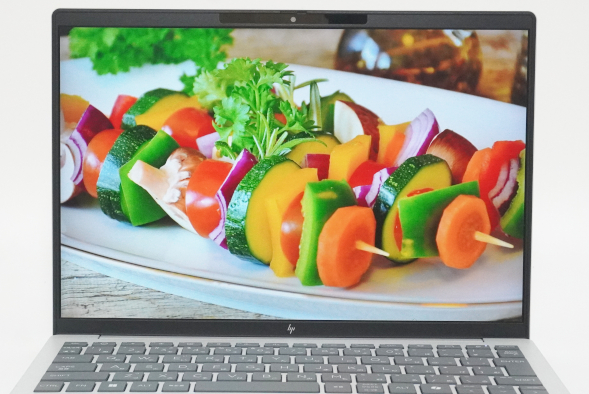
文字や画像、動画を実際に見てみたところ、綺麗に表示されていました。色合いは自然で、特に問題ないと思います。画面がにじんだり、ゆがんだりということもありませんでした。
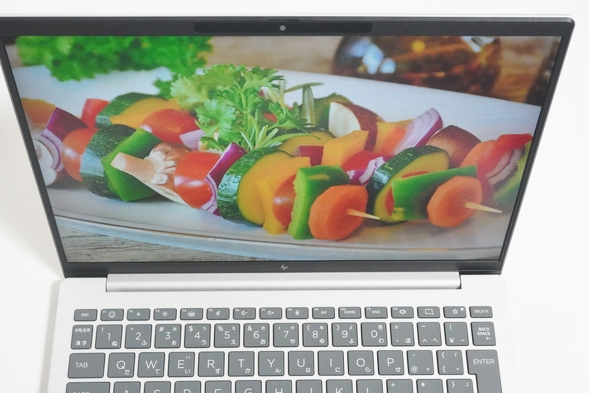
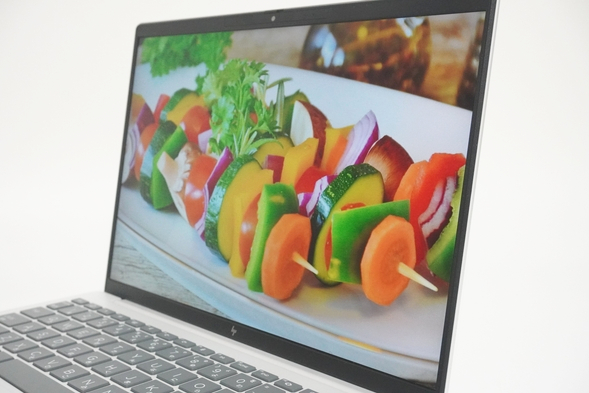
IPS液晶なので視野角は広く、角度を変えて見ても綺麗に表示されていました。
どれくらいの量の色を表示できるかを示すsRGBカバー率は96.9%となっていました。多くの色を表示できるディスプレイです。
インターネットやメール、Officeソフトを使ったレポートや書類作成、動画鑑賞など全く問題なく使うことができます。
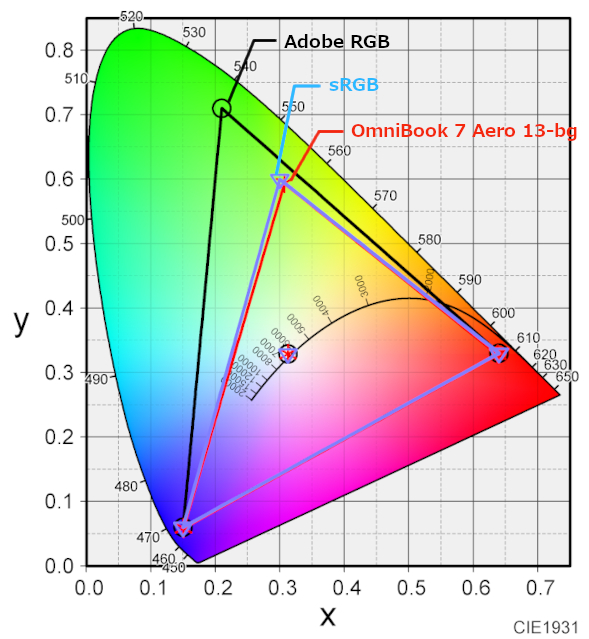
| sRGBカバー率 | 96.9% |
|---|---|
| Adobe RGBカバー率 | 71.8% |
キーボード
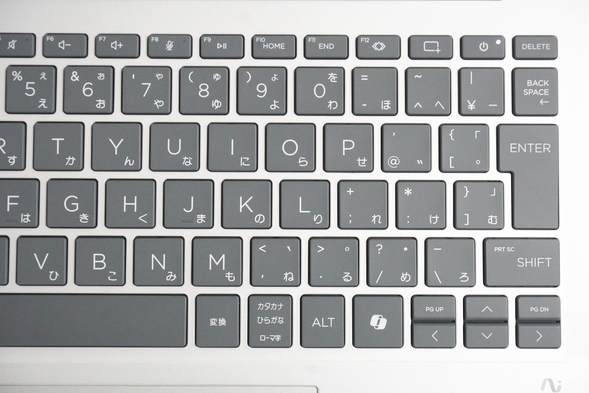
キーボードはスタンダードな日本語配列となっています。
実際にブラインドタッチで入力してみたところ、問題なく使うことができました。変な癖もなく、とても使いやすいキーボードだと思います。
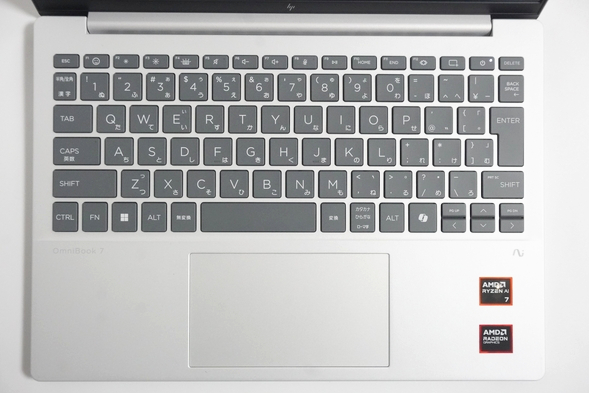
キー同士の間隔は約19.0mm×18.7mm、キーを押したときの深さは約1.3mmとなっています。他のキーボードと同様の仕様になっていて、特に問題ありません。
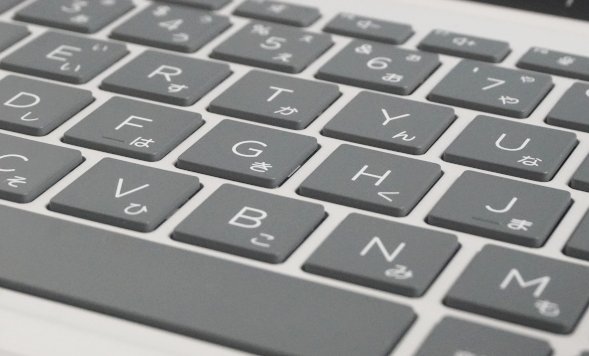
個々のキーの大きさも特に気になるところはありません。キーのフォントはソフトな印象があり、少し大きめに刻印されているので見やすいです。
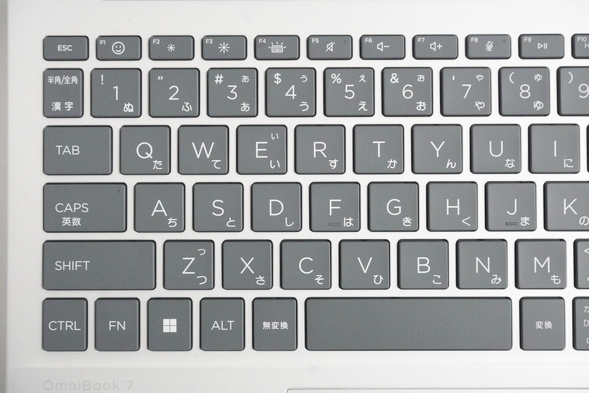
Enterキー周りのキーが小さくなっているキーボードをよく見かけますが、このキーボードはそのようなこともなく、とても良い感じです。
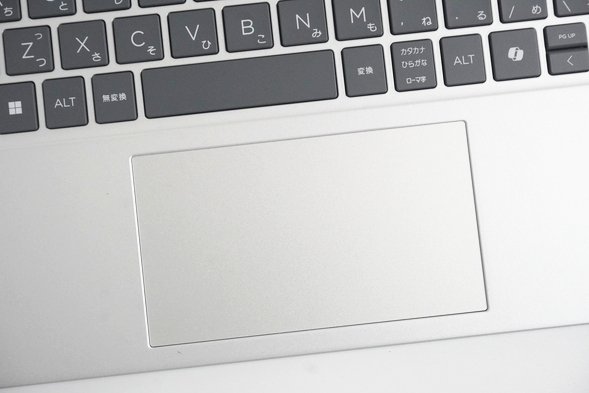
タッチパッドです。クリックやスクロール、二本指での操作なども問題なく行うことができました。
インターネットとOfficeソフト
インターネットへの接続
インターネットにはWi-Fiで接続することが可能です。LANケーブルを挿すためのポートはありませんが、特に問題はないでしょう。
Wi-Fiの規格はWi-Fi 6Eに対応しています。最新のWi-Fi 7には対応していませんが、Wi-Fi 6Eでも十分すぎるくらい高速にアクセスできますし、2.4GHz、5GHz、6GHzの3種類の周波数を使うことができるので、快適なインターネット通信を行うことができるでしょう。
レポートや書類作成に必要なOfficeソフト
レポートや書類の作成、数値計算・グラフ作成などの処理でよく使われるMicrosoft Officeソフトを選択することが可能です。
必要であれば、Microsoft Office Home and Businessを選ぶことができます。このバージョンに含まれるアプリは以下の表のようになっています。
| Office Home and Business | Word、Excel、Outlook、PowerPoint、OneNote |
|---|
レポートの本文はWordで、数値計算や集計、グラフ作成はExcelで、プレゼン資料の作成はPowerPointで行うことができます。
Outlookはメールソフト、OneNoteはデジタルノートアプリになります。
周辺機器との接続に必要なインターフェース
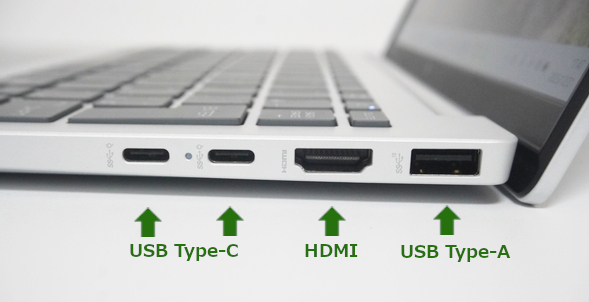
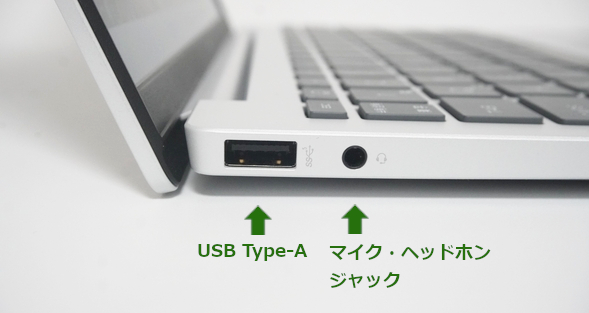
周辺機器との接続に必要なインターフェースは、よく使われるものが優先的に搭載されています。SDカードスロットは搭載されていないのが少し残念ですが、基本的に周辺機器との接続に困ることは少ないでしょう。
プレゼンもマルチモニターもOK
ほとんどのモニターやプロジェクターがHDMIに対応しているので、プレゼンを行う時はHDMIケーブルを使うことが非常に多いです。
HP OmniBook 7 Aero 13-bgは標準でHDMIポートを搭載しているので、簡単にプレゼンを行うことができます。
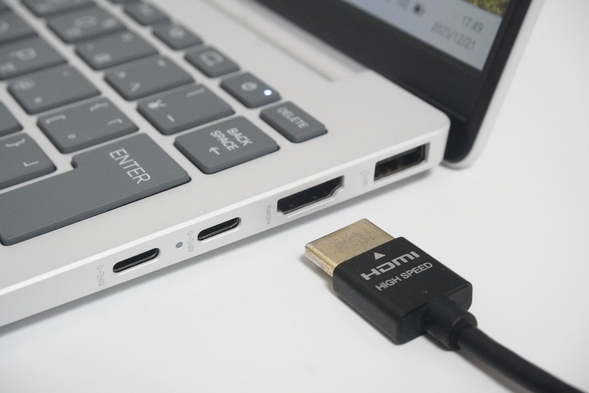
HDMIポートにHDMIケーブルを挿すところ。
実際、HDMIケーブルを使ってモニターと接続してみたところ、PCと同じ画面をモニターに問題なく映すことができました。
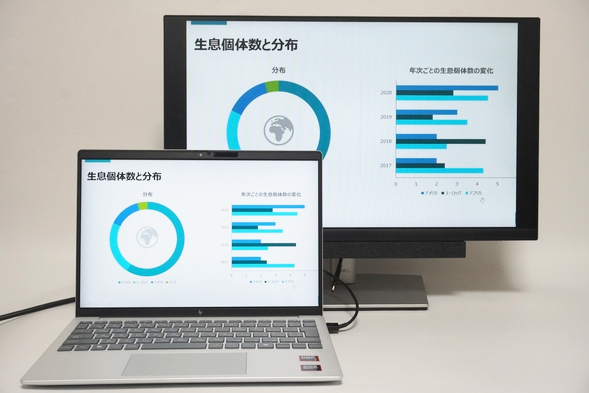
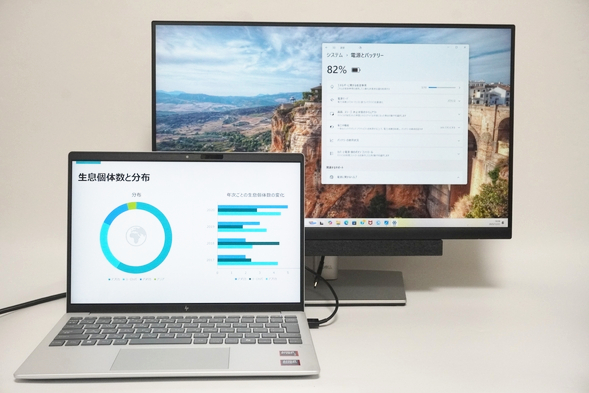
PCの画面を拡張して、2画面で作業することもできます。マルチモニター環境も簡単に構築できます。
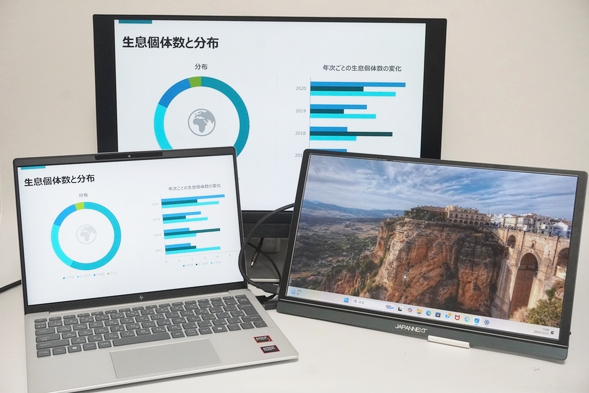
そして、HDMIポート以外にもUSB Type-Cポートもディスプレイ出力に対応しています。HDMIとUSB Type-Cケーブルを使えば、下の写真のようにモニターを2枚使って作業することも可能です。
カメラとマイク、スピーカーなどのマルチメディア機能
カメラとマイクはディスプレイの上部に搭載されています。
カメラは500万画素となっています。問題なく映るので、ビデオ通話にもしっかり対応できます。
また、カメラは顔認証に対応しています。指紋認証は搭載されていませんので、セキュリティを高めたい場合は顔認証機能を使うと良いでしょう。
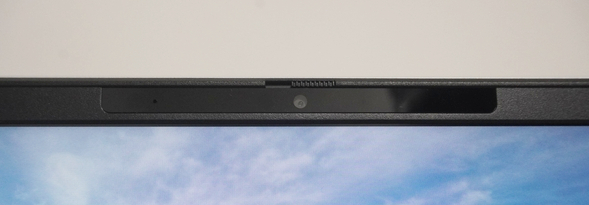
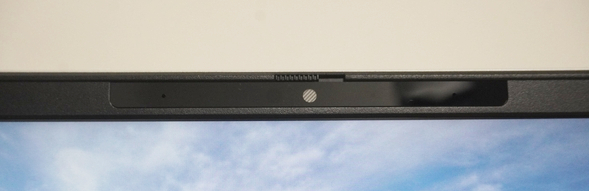
プライバシーシャッターも搭載しているので、シャッターを閉じておくと絶対にカメラに映らないので安心です。カメラを使わないときは閉じておくと良いでしょう。
[カメラ撮影が可能な状態]
[カメラ撮影ができない状態]
スピーカーは本体底面に搭載されています。音楽を聴いたり動画を見たりしてみたところ、音質は良いと感じました。
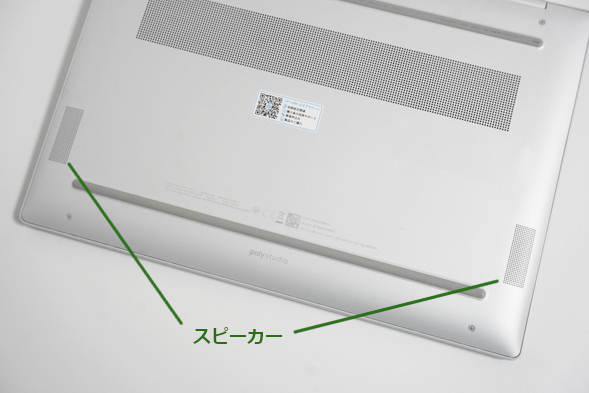
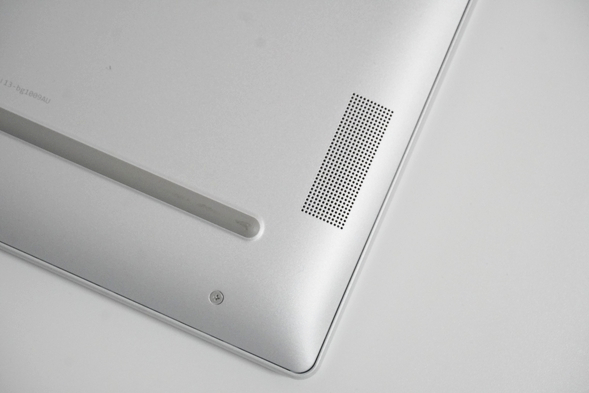
スピーカーは本体底面に搭載されている。
動作音の確認
パソコンの動作音の大きさを計測しました。
動画を見たり、インターネットをするなど負荷のかからない作業をしているときは静かに使うことができました。
パソコンに大きな負荷がかかる作業をすると動作音は大きくなりました。一般的なノートパソコンよりも少し大きかったですが、問題のない範囲だと思います。
| 測定項目 | 測定値 |
|---|---|
| PCの電源OFF時の室内の音量 (できるだけ無音の状態) |
28~29db |
| アイドル状態 (PCを起動し何もしていないとき) |
28~29db |
| YouTube視聴時 | 28~29db |
| インターネットをしているとき (タブを10個開いた状態) |
28~29db |
| CPU 100%使用時 (CINEBENCH R23実行時) |
40~41db |
OmniBook 7 Aero 13-bgの仕様と性能
HP OmniBook 7 Aero 13-bgのスペックをご紹介します。
| モデル | スタンダードモデル | パフォーマンスモデル | パフォーマンスプラスモデル |
|---|---|---|---|
| OS | Windows 11 Home | ||
| CPU | Ryzen AI 5 340 |
Ryzen AI 7 350 | |
| メモリ | 16GB | 32GB | |
| ストレージ SSD |
SSD 512GB | SSD 1TB | |
| グラフィックス | Radeon 840M | Radeon 860M | |
| 光学ドライブ | なし | ||
| 有線LAN | - | ||
| 無線LAN | ○ | ||
| HDMI | 〇 | ||
| SDカード | - | ||
| USB | USB Type-A × 1 USB Type-C × 2 |
||
| サイズ | 13.3インチ | ||
| ディスプレイ | IPS液晶 1920×1200 (WUXGA) 非光沢 |
||
| タッチパネル+ タブレット変形 |
- | ||
| Office | Office Home and Business 2024 | ||
| 重さ | 約970g | 約1.00kg | |
| カラー | セラミックホワイト グレイシャーシルバー |
||
| 保証期間 | 1年(有償:3年) | ||
今回のレビューで使用したHP OmniBook 7 Aero 13-bgの仕様は以下の通りです。
モデル:パフォーマンスプラスモデル
OS: Windows 11 Home
CPU: Ryzen AI 7 350
メモリ:32GB
ストレージ:SSD 954GB
OS: Windows 11 Home
CPU: Ryzen AI 7 350
メモリ:32GB
ストレージ:SSD 954GB
HP OmniBook 7 Aero 13-bgには3つのモデルが用意されています。
性能はスタンダードモデル < パフォーマンスモデル < パフォーマンスプラスモデルとなります。
主な違いは、CPUの種類やメモリ容量、ストレージ容量、グラフィックス、そして重さになります。
OSはWindows 11 Homeです。
CPUはRyzen AI 5またはRyzen AI 7から選ぶことができます。性能はRyzen AI 5 < Ryzen AI 7となります。Ryzen AI 5でもとても高い性能です。しっかり使うことができるでしょう。
CPUが変わるとグラフィックスも変わります。グラフィックスの性能もCPUと同様で、Radeon 840M (Ryzen AI 5) < Radeon 860M (Ryzen AI 7)となります。
もし、動画編集などのグラフィックス性能を必要とする作業をするなら、Radeon 860M (Ryzen AI 7)を搭載したモデルの方がより快適に動作しますが、動画編集などはしないということであればグラフィックスはあまり気にしなくても大丈夫です。
メモリは16GBまたは32GBとなります。
ストレージはSSD 512GBまたは1TBとなっています。
重さはスタンダードモデルとパフォーマンスモデル が約970g、パフォーマンスプラスモデルが約1.00kgとなっていて、約30gの差があります。大した違いではないのですが、もし少しでも軽いほうが良ければスタンダードモデルかパフォーマンスモデルを選択すると良いでしょう。
文系も理系も、CPUにRyzen AI 5、メモリ16GBのスタンダードモデルを選択すれば、長く快適に使うことができるでしょう。
もし余裕があれば、ワンランク上のパフォーマンスモデルを選択すると、性能がさらに良くてとても軽いモデルになります。
以下はCPUやストレージ、グラフィックスの性能を専用のソフトで計測したベンチマークになります。専門的な内容になりますので、読み飛ばしてもらって構いません。
CPUのベンチマーク
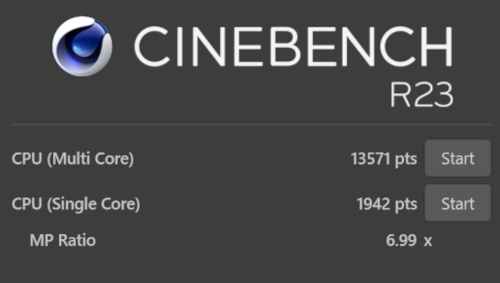
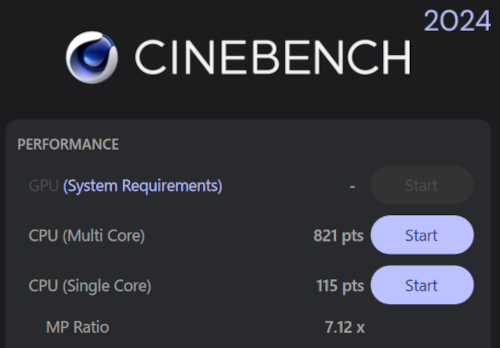
CINEBENCH R23と2024という2つの専用のソフトを使って、CPUの性能を計測しました。それぞれ13571pts 、821ptsというとても高いスコアが得られました。
とても高速な動作が可能です。インターネットやメール、Officeソフトを使った作業、ビデオ通話など、多くの作業を快適に実行できる高い性能です。
また、シングルコアのスコアも高く、こちらもとても良い性能です。
ストレージのベンチマーク
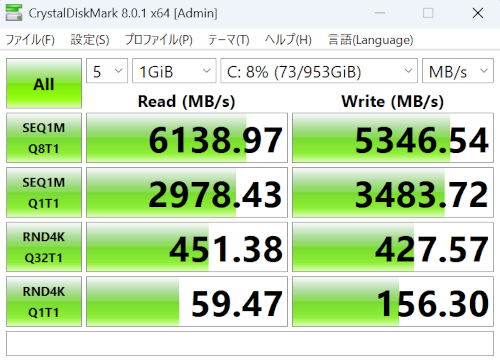
SSDのアクセス速度になります。読み書きともに高速に動作します。快適に使えるでしょう。
グラフィックスのベンチマーク
一般向けのノートパソコンとしてはとても高いグラフィックス性能です。NVIDIA GeForce GTX 1650に迫る高い性能です。動画編集などの作業にも使いやすいです。
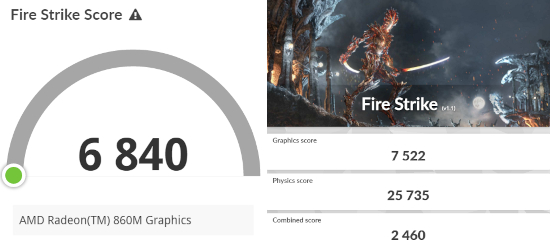
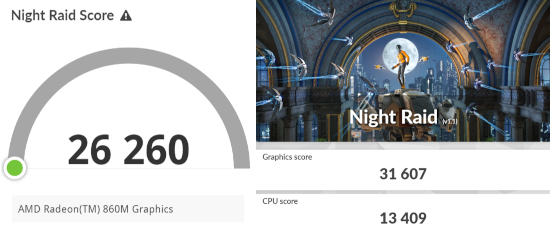
各ベンチマークテストの評価対象とスコアを表にすると以下のようになります。
| ベンチマーク | 評価対象 | スコア |
|---|---|---|
| Fire Strike | DirectX 11 | 6840 |
| Night Raid | DirectX 12 | 26260 |
外観の確認
最後に外観を確認してみましょう。今回はグレイシャーシルバーのカラーモデルを使用しました。
シルバーという名称が入っていますが、ホワイト寄りの色合いだと思います。
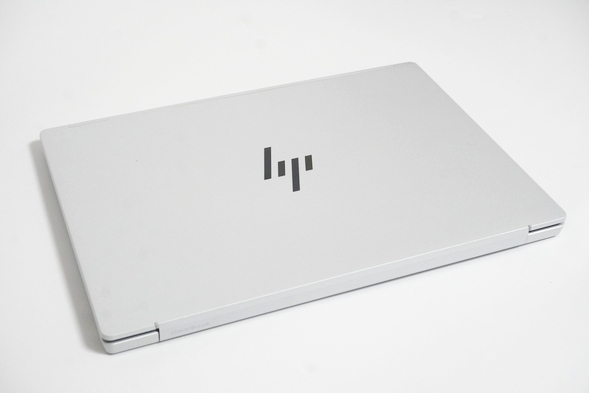
1kg以下の軽量なパソコンということもあり、とてもスリムな作りです。
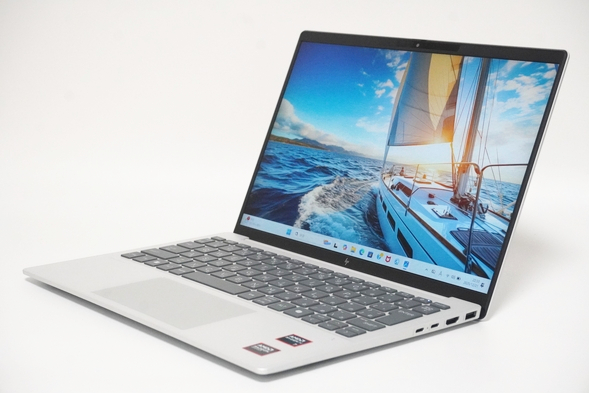
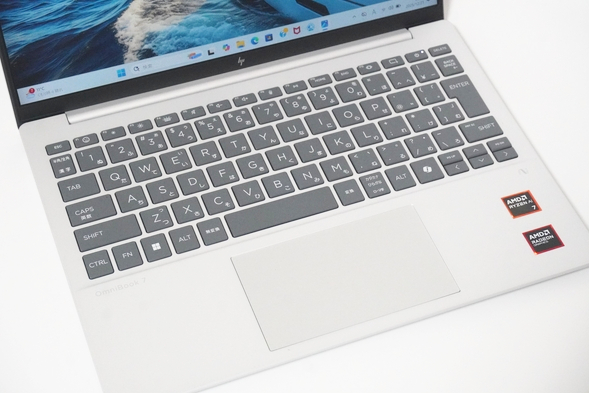
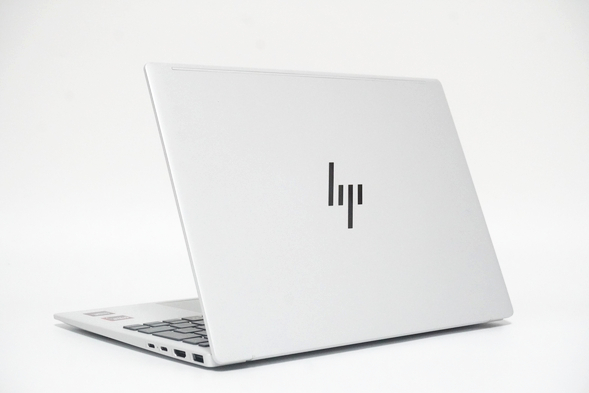
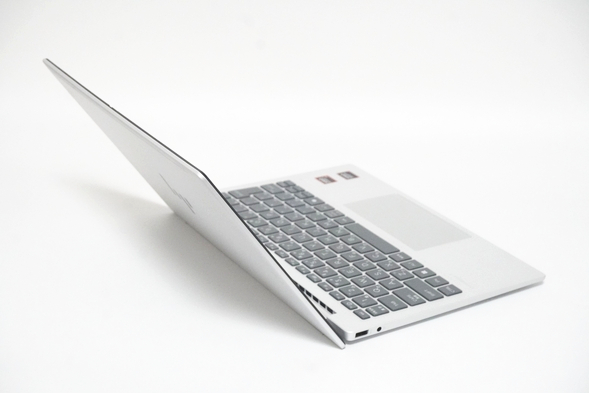
底面です。
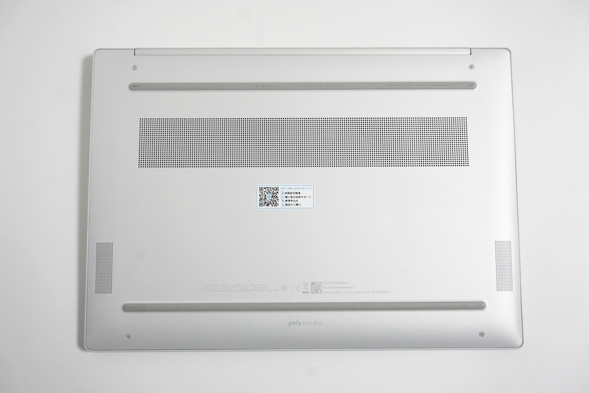
ACアダプターと電源ケーブルです。
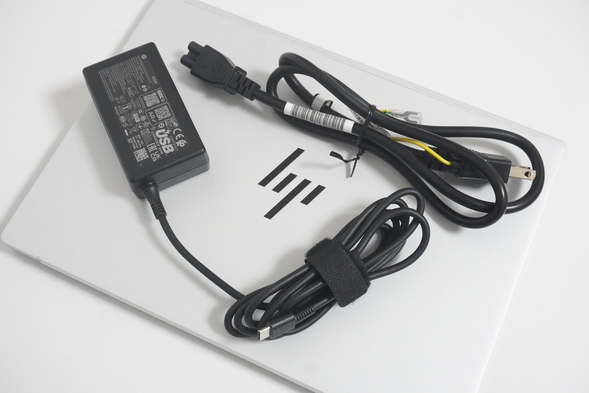
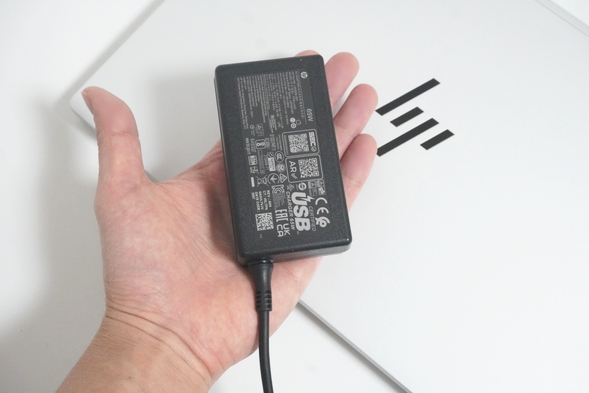
ACアダプターは小型で軽く、とても使いやすいです。
本体左側面です。
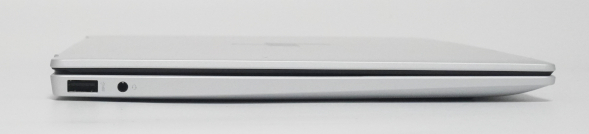
右側面です。
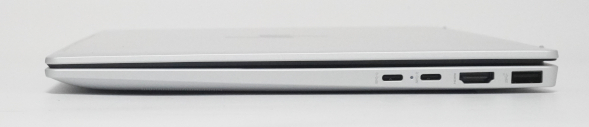
背面です。

手前側です。

まとめ
最後にHP OmniBook 7 Aero 13-bgについてまとめたいと思います。
良いところ
・1kg以下の軽さで使いやすく、持ち運びも楽にできる
・性能がとても良く、学業からプライベートまで幅広く使える
・爽やかなデザイン
・見やすいディスプレイを搭載
注意するところ
・SDカードスロットは非搭載
・指紋認証は非搭載
今回HP OmniBook 7 Aero 13-bgを使ってみて、軽くて持ち運びがしやすく、しかも性能が良いのでとても使いやすいなと感じました。
デザインもとても爽やかなので、大学生が使うのにピッタリだと思います。自宅で使ってもキャンパスで使ってもすごくマッチしそうです。
大学に疲れずに持っていくことができ、性能が良いので作業がはかどりますし、しかも動画編集などの用途にも使えてプライベートも充実しそうです。
是非検討してみてください。
当サイト限定割引クーポンを利用すると、価格が132,000円(税込)以上で7%OFFとなります(2026/02/28まで)。株式会社日本HPよりクーポンを提供していただきましたので、下のリンクをクリックしてご利用ください。購入画面の構成価格のところに、特別値引きされた金額が表示されます(詳しい解説)。
当サイト限定クーポン:個人向けPC用限定クーポン
【PR】【提供:株式会社日本HP】
詳細はこちら → HP OmniBook 7 Aero 13
この記事を書いた人
 |
石川 |
著者の詳細はこちら
1.大学生向けのHPのノートパソコン デザインが良いから若者が使いやすい
2.HP OmniBook X Flip 14-fm使用レビュー何でもできて優秀なノートPC
3.HP OMEN MAX 16 (AMD)使用レビューガチ勢のゲーマーも満足のゲーミングノートPC
4.大学生におすすめの薄くて軽い持ち運びに便利なノートパソコン
▲ このページの上部へ戻る