
DELL Alienware 16 Auroraでドラクエ7とフォートナイトをプレイしてみた


更新日:2026年2月26日
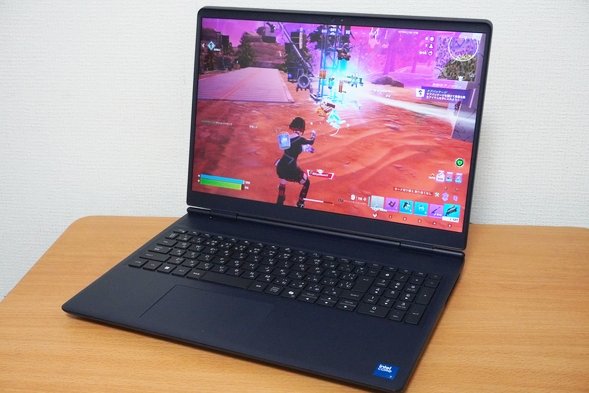
DELL Alienware 16 Aurora。機材貸出:デル・テクノロジーズ株式会社
DELL Alienware 16 Auroraは16インチのディスプレイを搭載したゲーミングノートPCです。
NVIDIA GeForce RTX 3050 / 4050 / 5050 / 5060という4種類のグラフィックスから選ぶことができるのですが、どれを選べば良いか迷ったり、ディスプレイのフレームレートが120Hzで大丈夫かなと思う人も多いのではないかと思います。
そこで今回、DELLよりAlienware 16 Auroraを借りることができましたので、実際にドラゴンクエストVII Reimaginedとフォートナイトをプレイしてみて、どれくらい快適にプレイできるか検証してみました。
このページでは、その検証内容について紹介したいと思います。
このページの内容
 今回使用した機器とスペックディスプレイの見やすさキーボードの使いやすさ周辺機器の接続のしやすさサイズと重さフォートナイトをプレイした結果と感想ドラゴンクエストVII Reimaginedをプレイした結果と感想ゲーム以外の用途について静音性の確認DELL Alienware 16 Auroraの仕様と性能外観の確認まとめ
今回使用した機器とスペック
まず、今回実際に使用したDELL Alienware 16 Auroraのスペックは以下のものになります。
OS: Windows 11 Home
CPU: Core 7 240H
メモリ: 16GB
ストレージ: SSD 1TB
グラフィックス: NVIDIA GeForce RTX 4050
ディスプレイ:WQXGA(解像度: 2560×1600)リフレッシュレート120Hz
CPU: Core 7 240H
メモリ: 16GB
ストレージ: SSD 1TB
グラフィックス: NVIDIA GeForce RTX 4050
ディスプレイ:WQXGA(解像度: 2560×1600)リフレッシュレート120Hz
ゲーミングノートPCなので、一般向けノートパソコンよりも高いスペックになります。
CPUはCore 7 240Hが搭載されています。初めて使うCPUなのでどれくらいの性能が出るのかなと性能を計測してみたところ、群を抜いて高い性能というわけではなかったのですが、一般向けのノートパソコンのCPUよりも高い性能で安心しました。
そしてグラフィックスはNVIDIA GeForce RTX 4050です。Alienware 16 Auroraはこれ以外にも、GeForce RTX 3050や5050、5060も選択することができます。
RTX 5050や5060は最新のグラフィックスなので、性能はRTX 4050よりも高いです。ただ、その分価格も高くなりますので、購入しづらいという人もいるでしょう。また、RTX 3050にすると価格は安くなって購入しやすいのですが、性能は下がります。
そういう意味では、GeForce RTX 4050は性能と価格のバランスがとれたグラフィックスということで使いやすいかなと思いました。でも、最新のRTX 5000シリーズが出た今となっては、どれくらい使えるのかも知りたいところです。ゲームの検証結果については、この下で掲載しています。
また、CPUとグラフィックス性能に関して、この下のベンチマークの項で掲載しているので、あわせてご覧いただければと思います。
プレイに使用した周辺機器
ゲームをプレイするにあたって、私個人が所有しているゲーミングマウスとゲーミングヘッドホンを使用しました。これらの機器はDELL Alienware 16 Auroraには付属していませんのでご注意ください。
まず、ゲーミングマウスはRazor製のViper Miniという製品を使いました。手が小さめの人が持ちやすい約61gの超軽量マウスです。有線タイプになります。
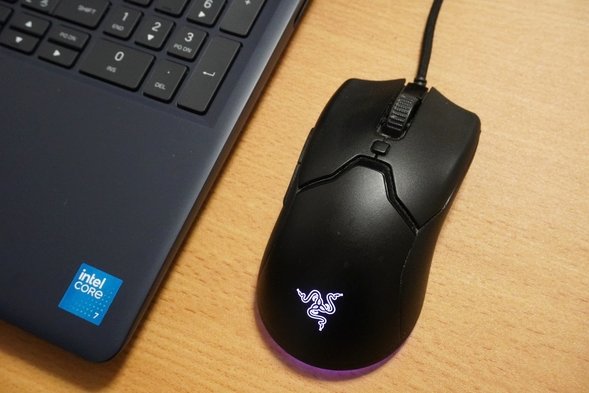
Razor製のViper Miniゲーミングマウス。筆者所有物。
そしてヘッドホンはLogicool G PRO Xという製品です。プロゲーマーと共同開発されたというヘッドホンになります。ワイヤレスでも使用できますが、有線形式で使用しました。
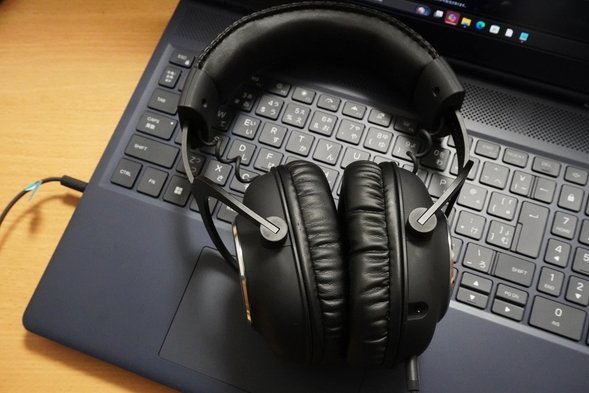
Logicool G PRO Xゲーミングヘッドホン。筆者所有物。
ディスプレイの見やすさ
ディスプレイのサイズは16インチ、解像度は2560×1600 (WQXGA)、リフレッシュレートは120Hzになります。
リフレッシュレートについて
まず、リフレッシュレートが120Hzということで、最近のゲーミングノートPCとしてはやや低いかなと思ったのですが、実際にゲームをプレイしてみると全く気になりませんでした。
プロゲーマーやもっと上手な人がやれば違いがわかるのかもしれませんが、私のような素人レベルでは、165Hzなどのより高いリフレッシュレートとの違いはあまりわかりませんでした。
フォートナイトなどのFPS系のゲームをプレイする時はフレームレートが重要になると思いますが、120Hzでも滑らかな表示でとても快適にプレイすることができました。
実際、フォートナイトをプレイしてみたところ、何回かマッチしてすぐにビクロイをとることができたので、問題ないと思います。
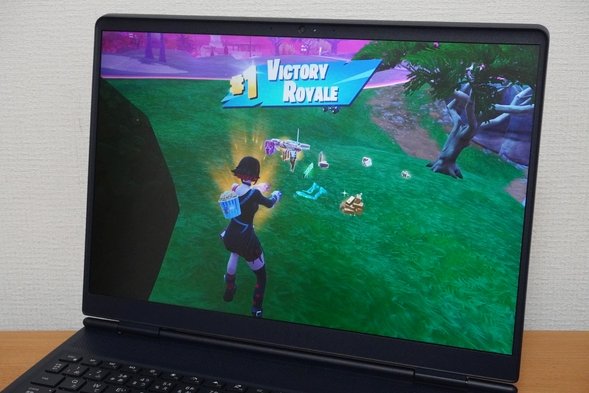
フォートナイト。
ドラゴンクエストVII Reimaginedに関しても全く問題なかったです。ドラクエはそもそもフレームレートはあまり重要ではないということもありますが、滑らかに表示できていますし、スムーズにドラクエの世界に没入できました。
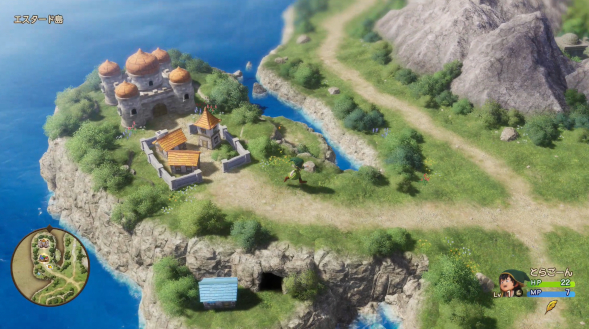
ドラゴンクエストVII Reimagined。
色の表示について
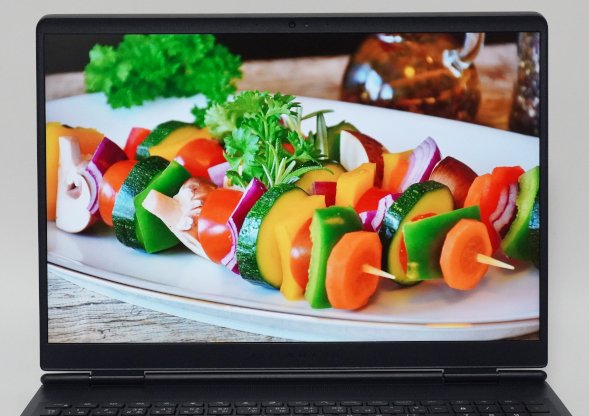
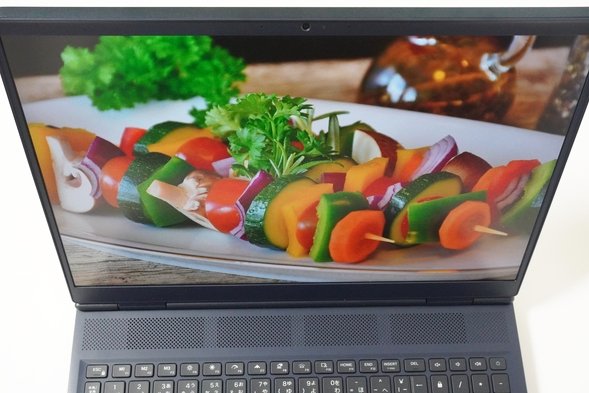
フォートナイトとドラクエ7をプレイしてみて、特に色の表示がおかしいということは全くありませんでした。ゲームの世界観をしっかり表現できるディスプレイだと思います。
ゲーム以外にも、動画を見たり画像やテキストを表示させてみたりしても、特に違和感はありませんでした。自然な色合いで綺麗に表示できます。
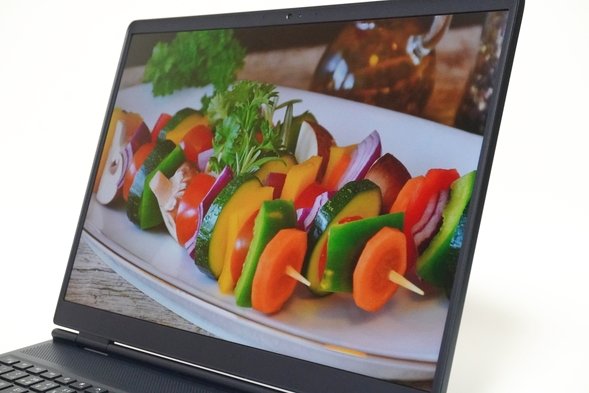
視野角も広く、横や上から見ても色が抜けて表示されるということはありませんでした。ゲームをプレイしていて思わず体が揺れてしまったとしても、敵キャラを見失ってしまったりという心配はありません。
実際に表示できる色の範囲を計測してみました。sRGBカバー率は98.7%となっていて広い色域です。多くの色をしっかり表示できるディスプレイです。
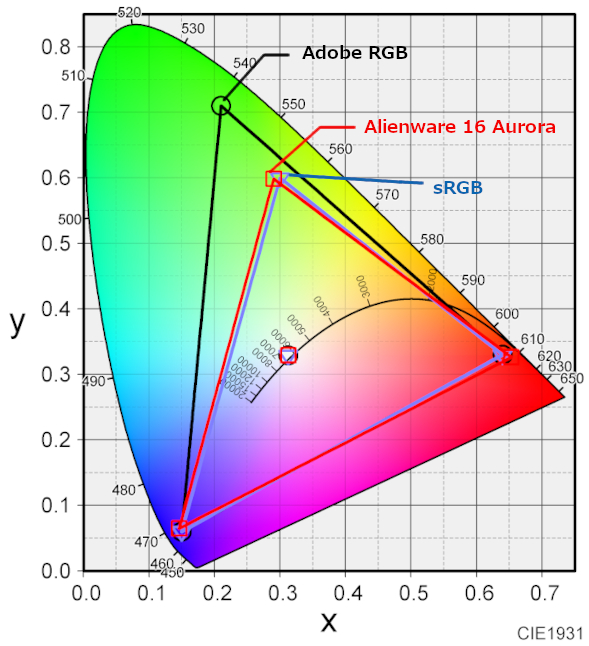
| sRGBカバー率 | 98.7% |
|---|---|
| Adobe RGBカバー率 | 75.8% |
画面のサイズ感
画面サイズは16インチということもあり、ノートパソコンの中でも一番広いサイズのディスプレイになります。
一般向けのノートパソコンではキーボードとディスプレイの距離はあまりないのですが、Alienware 16 Auroraでは下の写真のように、1.5cm程度の隙間が設けられています。このため、ディスプレイが結構広いなという感覚がありました。
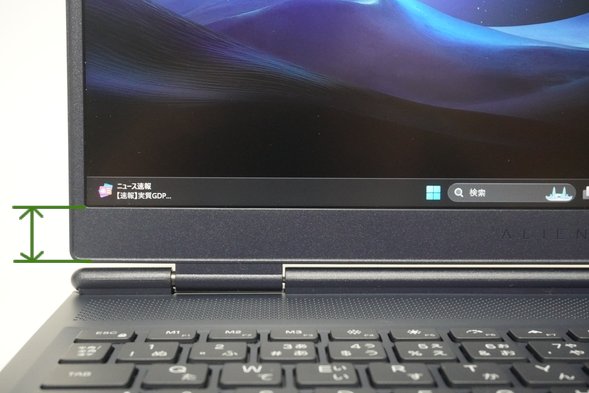
この隙間があるからといって、特に何か問題があるというわけではありません。むしろ、視線が少し上にあがるので姿勢も良くなり、見やすくなって良いかなと思いました。
キーボードの使いやすさ
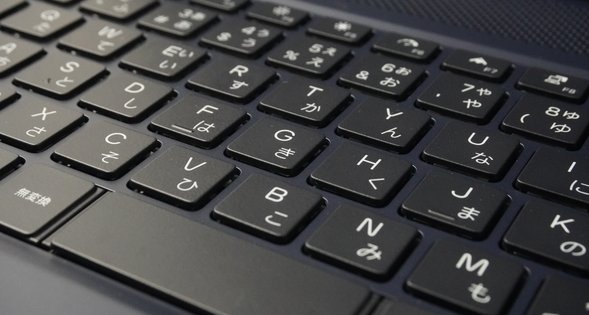
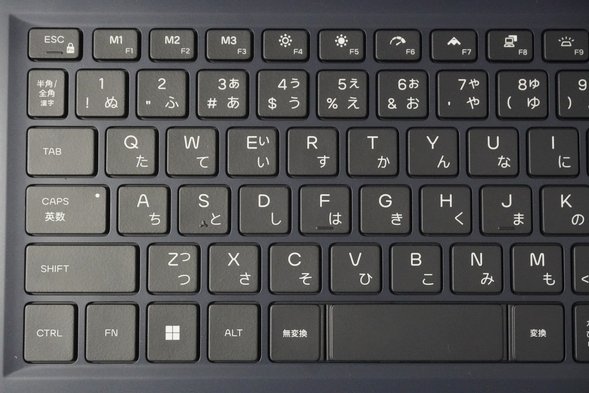
キーボードは下の写真のようになっています。一般的なホームノートPCのような構成と見た目です。ゲーム以外にも使いやすく作られているなと感じました。
このキーボードを使ってゲームを3~4時間くらい連続で遊んでみましたが、キーボードが熱くなって使いづらいということもなかったです。快適にプレイすることができると思います。
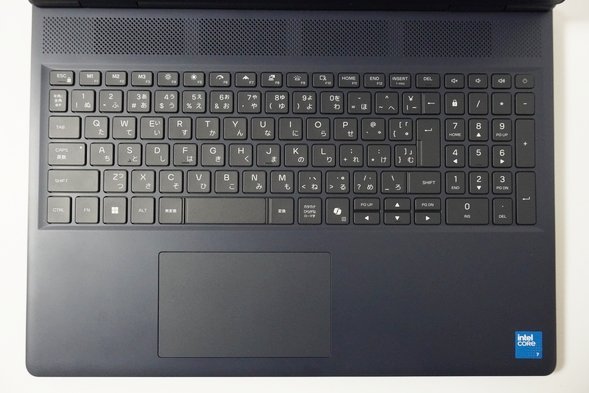
キー同士の間隔やキーの大きさ、キーの深さなど特に問題なかったです。使いやすいと思います。
キーボードの左半分です。WASDキーやShift、Ctrlキーなど、ゲームでよく使うキーの反応も問題ありません。複数のキーを同時に押しても、しっかり認識してくれました。
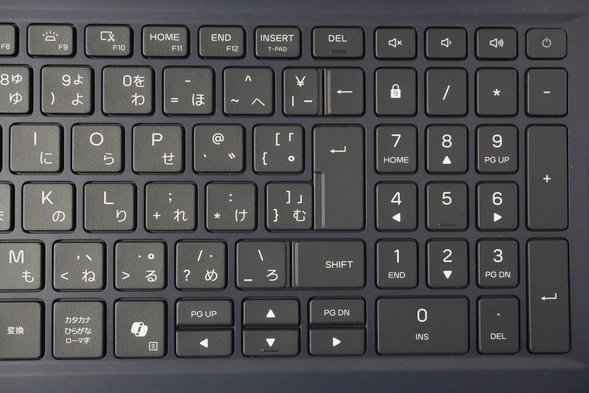
Backspaceキーには文字ではなく「←」と刻印されています。少し英語キーボードっぽい部分ではありますが、Backspaceキーとして問題なく使えますのでご安心ください。
テンキーも搭載されていて日常用途としても使いやすいです。
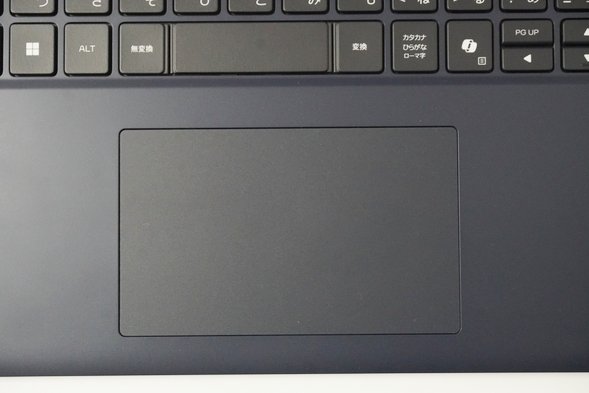
タッチパッドです。
周辺機器の接続のしやすさ
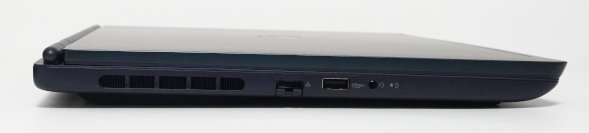
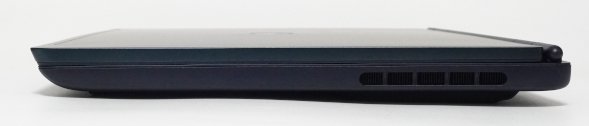
ポート類は本体の左側面と背面側に搭載されています。右側面にはポートがありません。右側面に周辺機器を接続することがなくなるので、ゲームプレイ中にマウスが何かにあたってストレスになるということがなく、ゲームに集中できるようになっています。
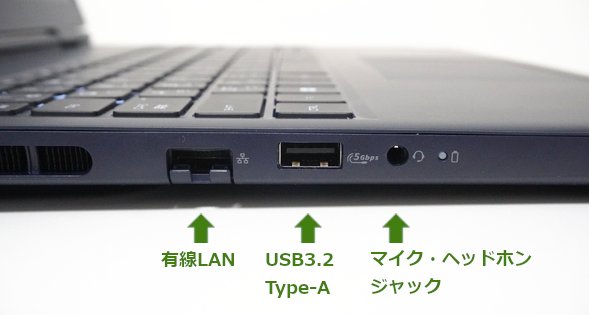
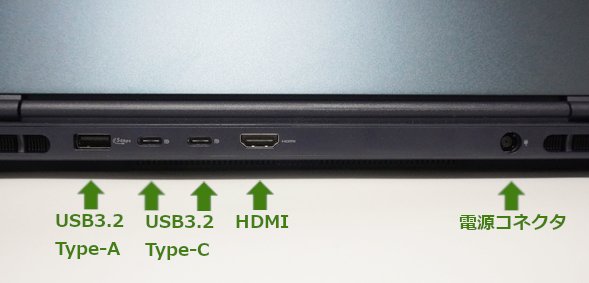
USB Type-AとType-Cが2つずつあるので、USB機器を接続するのも問題ありません。外付けHDD、有線マウスなどを同時に接続することができます。
また、LANケーブルを直接PCに挿すことができるので、通信が途切れたり遅延が生じたりということもほとんどなく、オンラインゲームなどを快適にプレイすることができます。
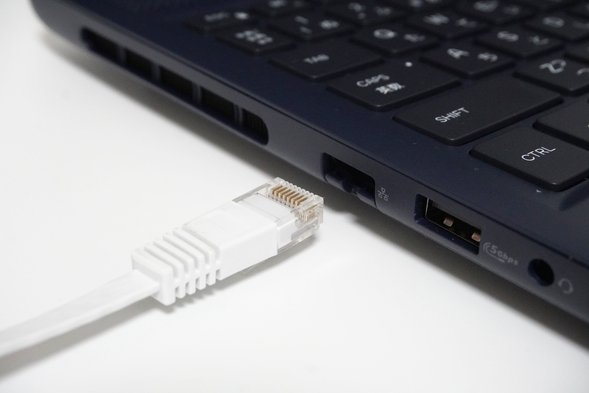
有線LANポートとLANケーブル。
サイズと重さ
PC本体の上にA4ノートを置いて大きさを比べてみると、16インチのサイズがあるのでA4より大分大きいです。
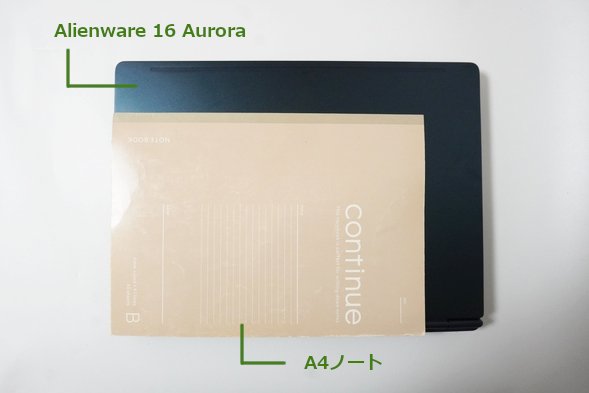
重さを計測してみると約2.53kgでした。ゲーミングノートPCとしては一般的な重さになります。
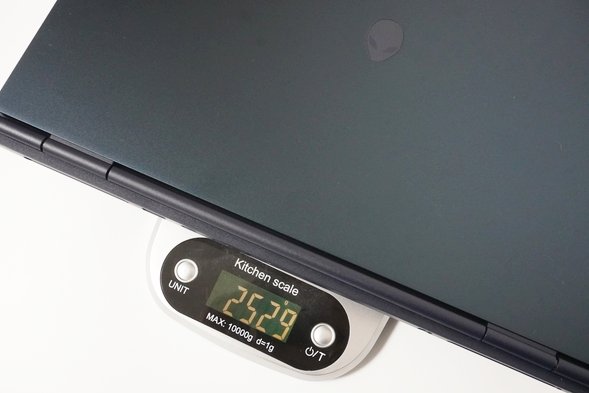
車で持ち運ぶのであれば特に気にしなくても良いですが、徒歩で長時間持ち歩くことを考えているのであれば疲れると思います。自宅に据え置いて使うのが良いでしょう。
フォートナイトをプレイした結果と感想
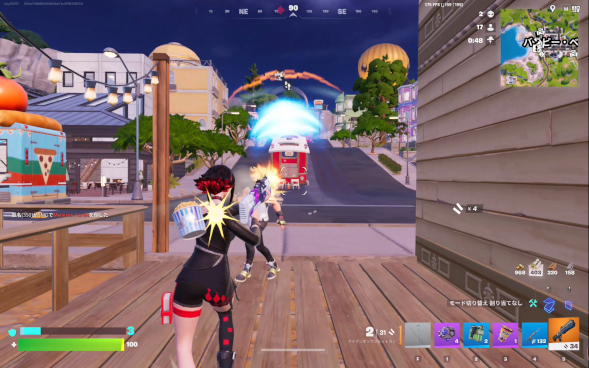
フォートナイトを実際にプレイしてみた結果を紹介します。
設定に関しては、DirectX 12でフレームレートの上限を無制限にした以外は、すべて初期設定のまま行っています。
レンダリングモードをDirectX 12にして、10分間のフレームレートを計測してみたところ、フレームレートは平均で205.6fpsとなりました。解像度が高いディスプレイにもかかわらず、この結果はとても良いです。
ディスプレイのリフレッシュレート120Hzを超えるフレームレートが出ているので、全く問題なくプレイできることがわかりました。
| レンダリングモード | 解像度 | 平均フレームレート(fps) |
|---|---|---|
| DirectX 12 | 2560 × 1600 | 205.6 |
Alienware 16 Auroraのキーボードでプレイしてみたところ、キー操作は問題ありませんでした。WASDキーや1~5キー、Shiftキーなどもしっかり使えました。
サウンドはヘッドホンをしていましたが、足音や銃声などもしっかり認識できました。
以下に、実際にAlienware 16 Auroraを使ってフォートナイトをプレイした時のキルシーンをまとめています。
DELL Alienware 16 Auroraでフォートナイトをプレイしている動画(キル集)。
再生時間:1分38秒
再生時間:1分38秒
ドラゴンクエストVII Reimaginedをプレイした結果と感想
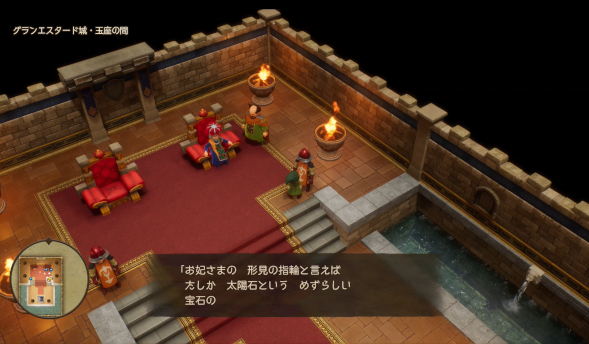
ドラクエVII Reimaginedをプレイした結果を紹介します。
まず、設定に関しては以下のようになっています。こちらも、フレームレートを無制限に変えた以外は、初期設定を変えずにプレイしました。
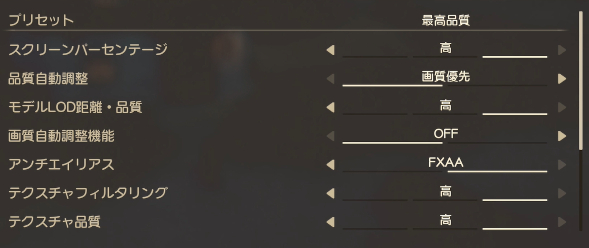
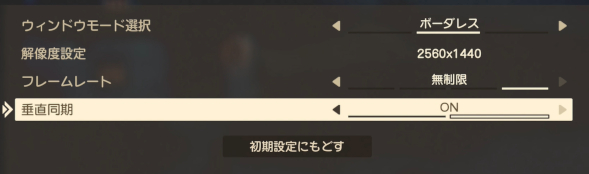
発売が2026年2月5日で、発売後あまり時間が経っていなかったこともあり、まだ前半の部分しかプレイできていませんが、とても快適にプレイすることができました。
上記の条件で、約10分間のフレームレートを計測してみたところ、平均で約100fpsとなりました。街中で会話などの静のシーンが多かったということもあるので、もう少しフレームレートが上がる可能性があります。
| プリセット | 解像度 | 平均フレームレート(fps) |
|---|---|---|
| 最高品質 | 2560 × 1440 | 100.1 |
カクついたりすることもなく、ドラクエの世界観にしっかりハマることができて楽しかったです。キーボードの操作性も問題なく、映像も綺麗で音楽も良かったです。とても楽しむことができると思います。
ゲーム以外の用途について
DELL Alienware 16 AuroraはゲーミングノートPCですが、もちろんゲーム以外の用途にも使うことができます。Officeソフトを使うのも、ネットやメールをするのも非常に快適にできます。一般的な作業は全く問題ないと思って大丈夫です。
性能が高くて16インチの広いディスプレイを搭載しているのは大きな強みだなと思ったのが動画編集です。
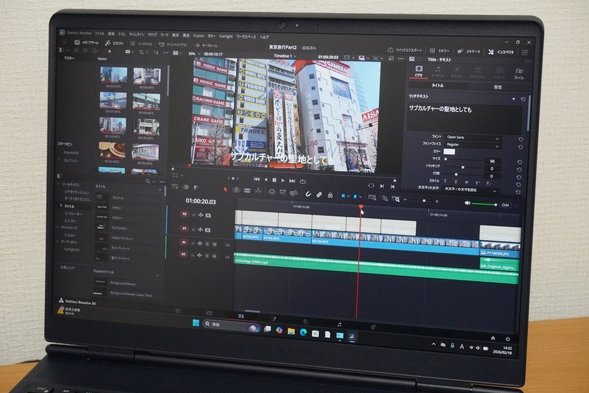
Davinci Resolveを使って動画編集を行っているところ。
性能が非常に良いので編集作業がスムーズです。フルHDや4Kなどの動画編集を行ったり、凝ったエフェクトを追加しても滑らかです。
また、画面が広くて解像度が高いので、1画面に表示できる情報量が多くて効率的に作業することができるなと感じました。
静音性の確認
作業をしているときのPCの動作音の大きさを計測しました。
動画を見たりネットをしたりしているときは静かに使うことができました。
CPUに大きな負荷がかかると動作音は大きくなります。一般的なノートPCと比べると大きめですが、ゲーミングノートPCとしては普通の大きさです。
動画の書き出し中も動作音は大きくなります。動画の書き出しはCPUだけでなくグラフィックスにも負荷がかかるので、同様に大きめの動作音になります。
また、ゲームプレイとして、フォートナイトをプレイした時の動作音も計測してみました。ゲームをすると、CPUだけでなくグラフィックスにも大きな負荷がかかります。やや大きめの動作音ですが、ヘッドホンをしてプレイしていると気にならないので、ゲームプレイは特に問題ないかなと思います。
| 測定項目 | 測定値 |
|---|---|
| バランス | |
| PCの電源OFF時の室内の音量 (できるだけ無音の状態) |
28~29db |
| アイドル状態 (PCを起動し何もしていないとき) |
28~29db |
| YouTube鑑賞時 | 28~29db |
| インターネットをしているとき (タブを10個開いた状態) |
28~30db |
| CPU 100%使用時 (CINEBENCH R23実行) |
42~44db |
| 動画の書き出し 使用ソフト:Davinci Resolve |
42~43db |
| ゲームプレイ時 ゲーム:フォートナイト |
50~52db |
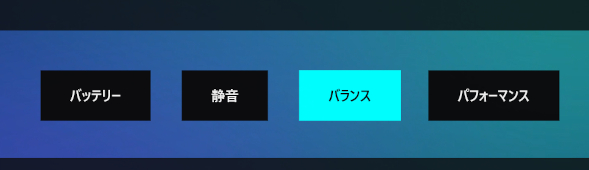
DELL Alienware 16 Auroraは、パソコンのパフォーマンスを変えることができるようになっています。標準ではバランスモードに設定されていますが、より動作音を静かにしたいときは静音モードに設定すると良いです。
DELL Alienware 16 Auroraの仕様と性能
DELL Alienware 16 Auroraの仕様を確認してみましょう。
| OS | Windows 11 Home / Pro |
|---|---|
| CPU | Core 5 210H Core 7 240H |
メモリ |
16GB (8GB×2) 32GB (16GB×2) |
| ストレージ | SSD 512GB / 1TB |
| ディスプレイ | WQXGA(解像度:2560×1600) 120Hz |
| サイズ | 16インチ |
| 光学ドライブ | - |
| グラフィックス | NVIDIA GeForce RTX 3050 / 4050 / 5050 / 5060 |
| SDカード | - |
| 有線LAN | 〇 |
| 無線LAN | ○ |
| 指紋認証 | - |
| USBポート | USB3.2 Type-A × 2 USB3.2 Type-C × 2 |
| HDMIポート | 〇 |
| Office | 選択可 Microsoft Office Home & Business |
| 重さ | 最大 約2.49kg~ |
再掲になりますが、今回実際に使用したゲーミングノートPCであるDELL Alienware 16 Auroraのスペックは以下のものになります。
OS: Windows 11 Home
CPU: Core 7 240H
メモリ: 16GB
ストレージ: SSD 1TB
グラフィックス: NVIDIA GeForce RTX 4050
ディスプレイ:WQXGA(解像度: 2560×1600)リフレッシュレート120Hz
CPU: Core 7 240H
メモリ: 16GB
ストレージ: SSD 1TB
グラフィックス: NVIDIA GeForce RTX 4050
ディスプレイ:WQXGA(解像度: 2560×1600)リフレッシュレート120Hz
CPUはCore 5 210H、またはCore 7 240Hから選ぶことができます。性能はCore 5 < Core 7になります。Core 7は一般向けのノートパソコンに搭載されているCPUと比べると高い性能なのですが、非常に高いというわけではないです。
そのため、価格重視ならCore 5の方が安くなっていいのですが、個人的にはCore 7を選択する方が性能が良くなるので、使える期間が長くなって良いかなと思います。
メモリは16GB / 32GBから選べます。いずれもデュアルチャネルのメモリなので、グラフィックスの性能もしっかり発揮することができます。
グラフィックスはNVIDIA GeForce RTX 3050 / 4050 / 5050 / 5060から選択できます。数字が大きくなるほど性能が高くなります。
以下はCPUとストレージの性能、そしてグラフィックスの性能を専用のソフトウェアを用いて測定したものです。専門的な内容になりますので、読み飛ばしてもらって構いません。
CPUのベンチマーク
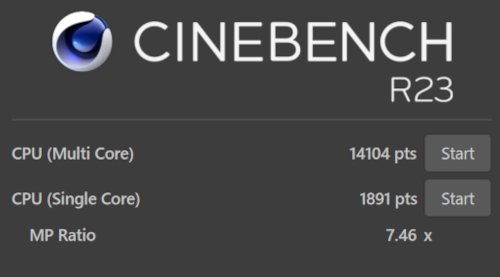
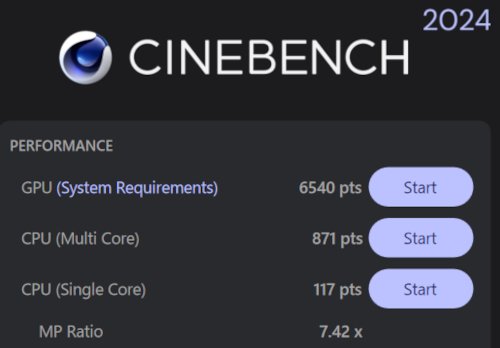
CPUの性能を計測しました。スコアは14104pts、871pts (それぞれCINEBENCH R23と2024を使用)となり、非常に高い値となりました。一般向けのノートパソコンよりも高い性能です。
ストレージの性能
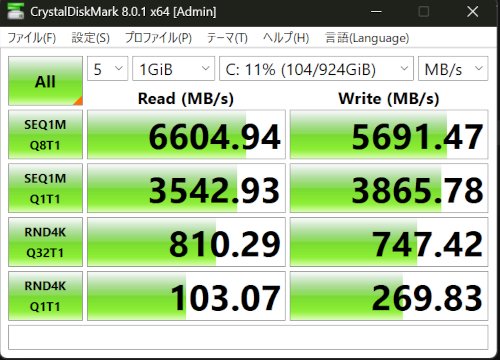
ストレージの読み書きの速度を計測しました。両方とも非常に高速です。ゲームをしているときの読み込みやアップデートの速度が速くなるでしょう。
グラフィックスのベンチマーク
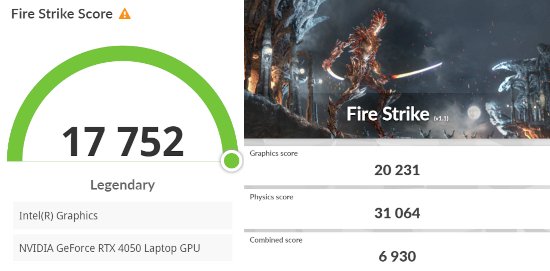
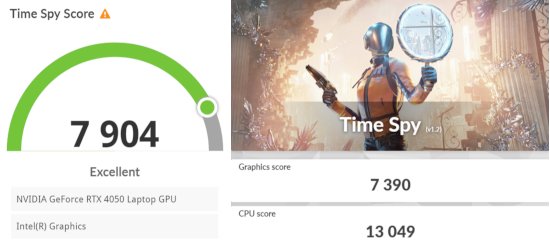
ゲームをプレイするときに重要になるグラフィックスの性能を計測しました。NVIDIA GeForce RTX 4050を搭載しているため、高いスコアが出ています。
| ベンチマーク | スコア |
|---|---|
| Fire Strike (対象:Direct X11) |
17752 |
| Time Spy (対象:Direct X12) |
7904 |
外観の確認
DELL Alienware 16 Auroraの外観を確認してみましょう。
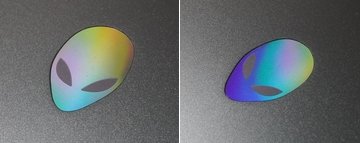
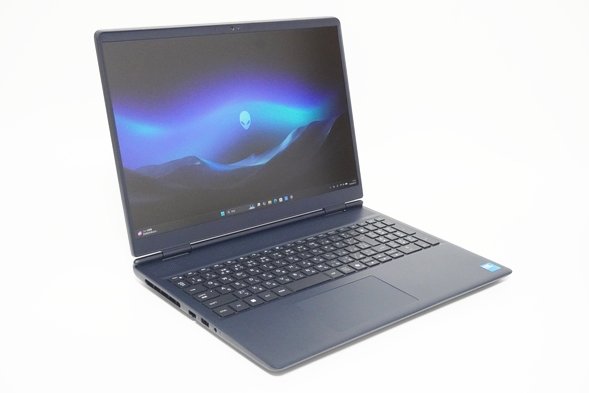
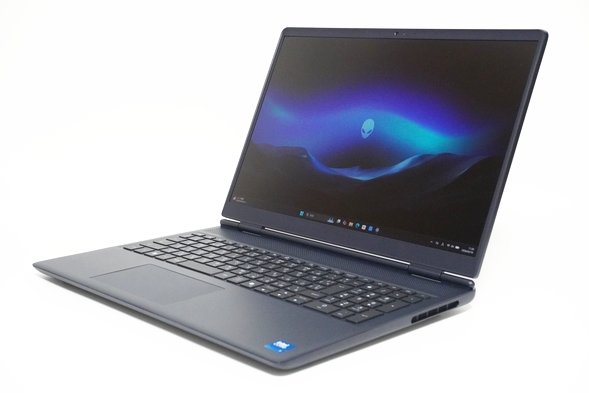
本体のカラーはインディゴ(藍色)です。天板には製品名にもあるエイリアンのロゴが配置されています。このロゴはホログラムとなっていて、光の当たる角度で虹のような光り方をします。イルミネーションで光るというわけではないです。
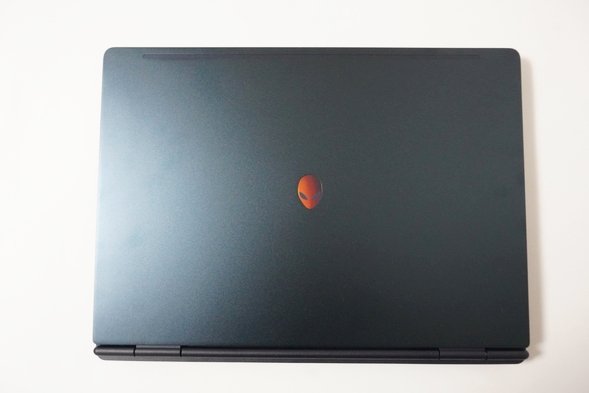
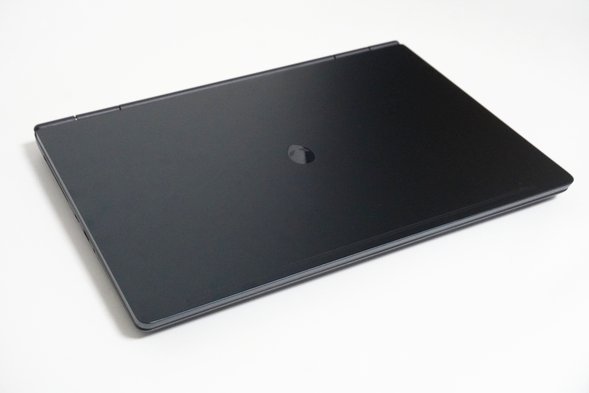
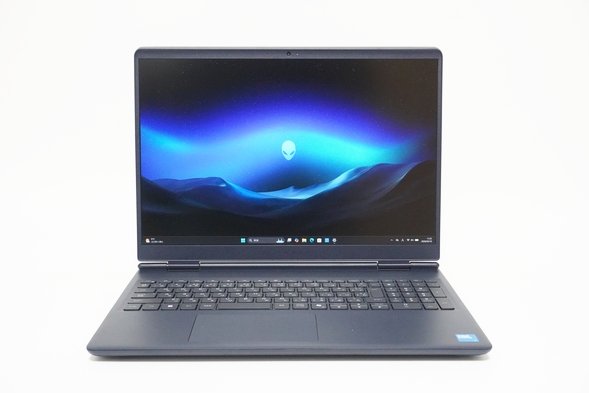
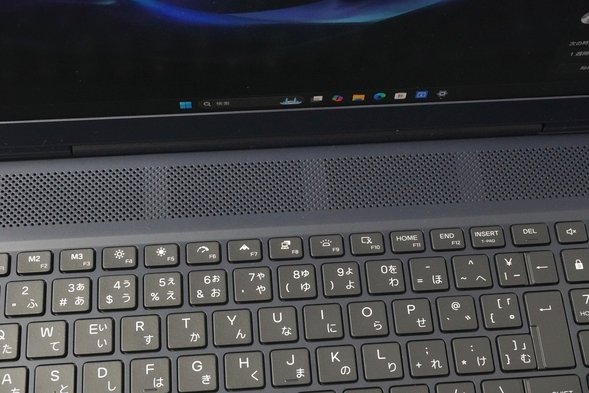
キーボードとディスプレイの間には下の写真のようなスリットが入っています。ここはパソコン内部の熱を冷やすための換気口となっているようです。
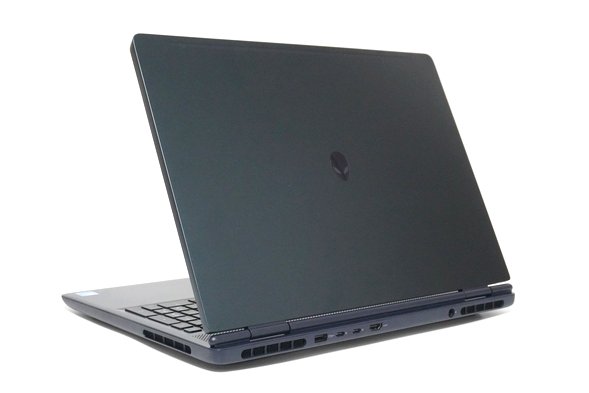
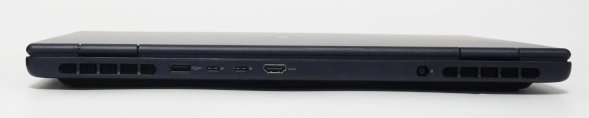
側面と背面にも換気口が採用されています。
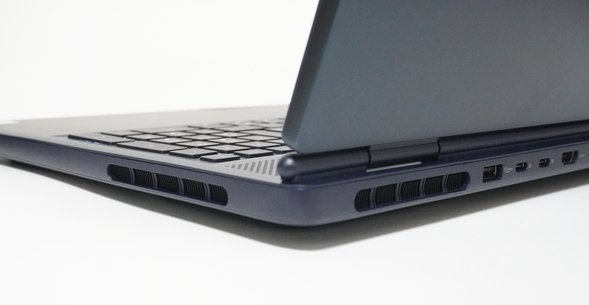
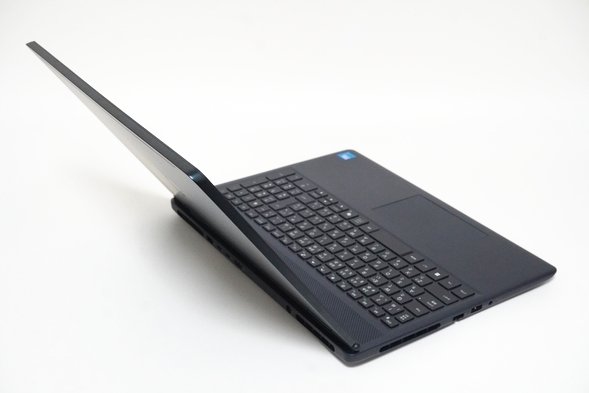
底面です。
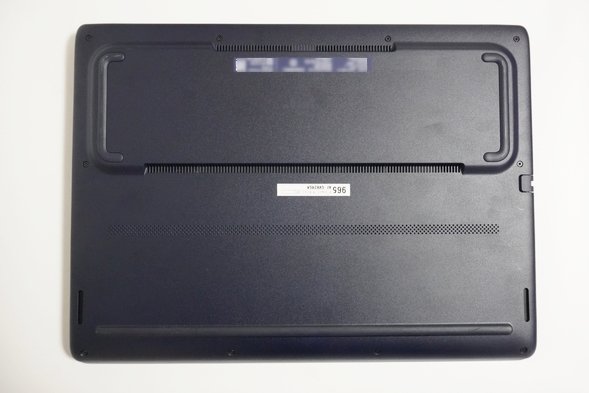
底面にも換気口が取り入れられています。多くの換気口が設けられているので、熱上昇を防ぎながらパソコンのパフォーマンスをしっかり発揮できるようになっています。
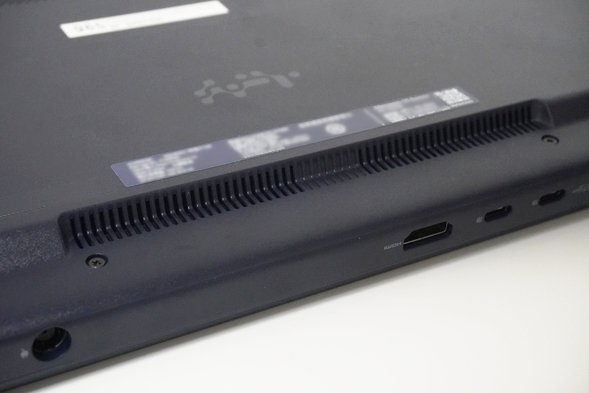
ACアダプターとケーブルです。
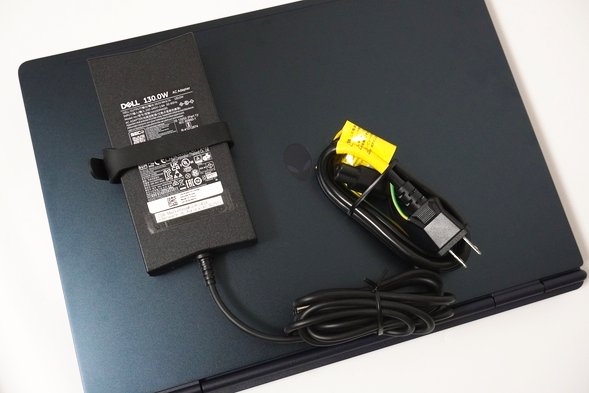
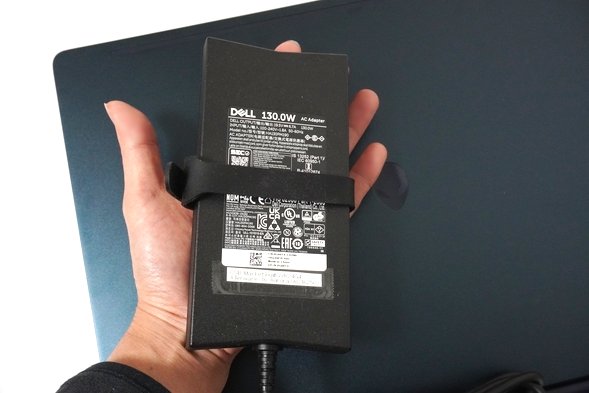
ゲーミングノートPCなので、ACアダプターは手のひらと同じくらい大きいです。
左側面です。
右側面です。
手前側です。

背面部です。
まとめ
最後に、DELL Alienware 16 Auroraについてまとめたいと思います。
良いところ
・高い性能を発揮できる
・フォートナイト、ドラクエを快適にプレイできる
・見やすいディスプレイで色域も広い
・GeForce RTX 3050~5060まで幅広く選べる
・ポート類がしっかり搭載されている
注意するところ
・約2.6kgの重さがあり、カバンに入れて長時間持ち歩くのは疲れる
・ディスプレイのリフレッシュレートは120Hz
今回、DELL Alienware 16 Auroraを使ってドラクエ7 Reimaginedとフォートナイトを実際にプレイしてみたところ、どちらもとても快適に遊ぶことができて、しっかり楽しむことができました。
性能が高くて使い勝手も良く、ゲームプレイを楽しめる製品だと思います。
ディスプレイのリフレッシュレートが120Hzとなっている点が気になる人もいるかとは思いますが、私が実際にプレイした限りでは特に気になる点はなく、とても滑らかな表示に感じられました。
グラフィックスがGeForce RTX 3050 / 4050 / 5050 / 5060から選ぶことができ、価格重視で購入することも性能重視で購入することもできます。
是非検討してみてください。
この記事を書いた人
 |
石川 |
著者の詳細はこちら
1.大学生に最適なDELLのノートパソコン 性能が良くて割安に購入できる
2.大学生が楽しめるゲーミングノートPCの選び方
3.プログラミングに最適なノートパソコンの選び方
4.動画編集や理系の研究用途などの高負荷な処理にも使えるハイスペック・ノートPC
5.HP OMEN MAX 16 (AMD)使用レビューガチ勢のゲーマーも満足のゲーミングノートPC
6.Lenovo LOQ Essential使用レビュー初めてのゲーミングPCや動画編集に最適なお手頃価格の製品
▲ このページの上部へ戻る