ノートパソコンで動画編集時の画面の見づらさを解消する方法


更新日:2026年1月29日
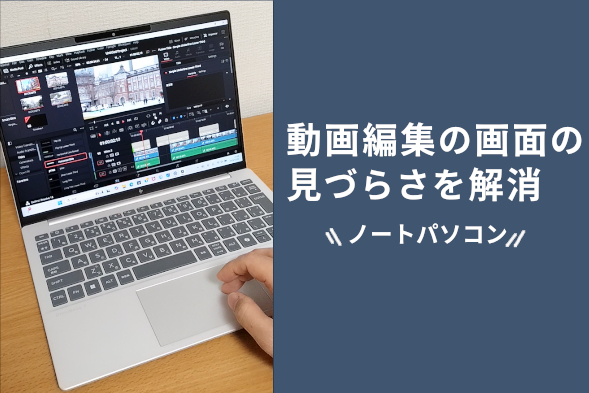
ノートパソコンで動画編集すると、スマホよりも大きな画面で作業できるので作業の質と自由度が上がってとても良いですね。細やかな編集ができて、しっかりとした動画を作成することができます。
でも、ずっと使い続けていると作業がしづらいなと感じることが出てくるのも事実。特に広いと思っていた画面が意外と窮屈に感じて使いづらいと思うことがあるかもしれません。
そこでこのページでは、ノートパソコンで動画編集するときの画面の見づらさを解消する方法についてご紹介します。
ノートパソコンの画面って意外と狭いかも
動画編集はスマホで十分という人もいるかもしれませんが、ノートパソコンで動画編集をすると広い画面で作業ができ、しかも、より複雑な作業がしやすいといった点が大きな強みになってきます。
たとえば、無料で高度な動画編集ができることで人気のDavinci Resolveというソフトの編集画面は以下のようになっています(クリックで拡大表示できます)。
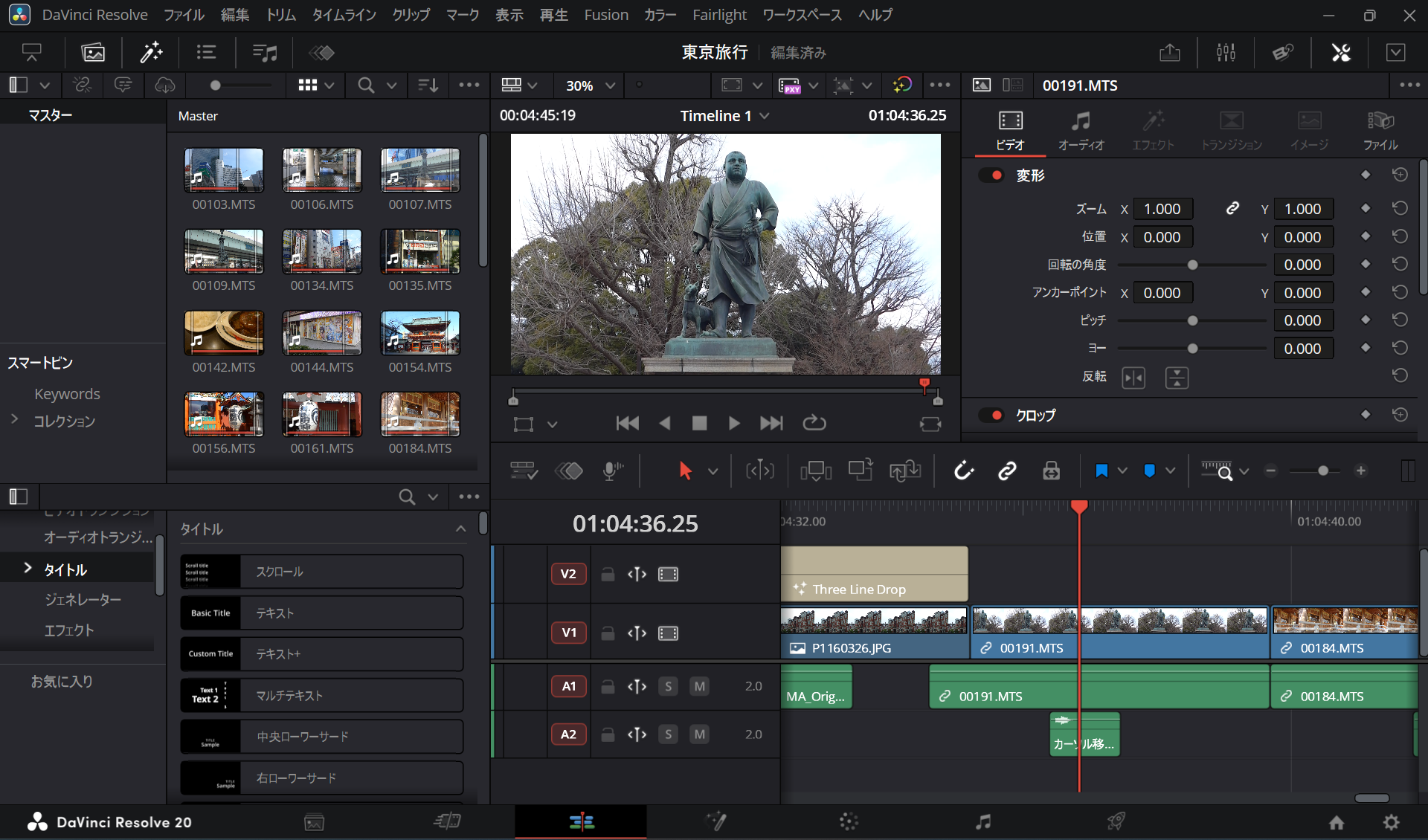
スマホだったら絶対無理というような画面構成になっていて、きめ細かな編集ができて動画のクオリティが上がるのがメリットです。
だったら、ノートパソコンで動画編集するのって最強じゃね?って思うかもしれませんが、実はこれでも作業がしづらいと思うことがあるのです。
Davinci Resolveもそうなのですが、ほとんどの動画編集ソフトの編集画面は下の画像のようにいくつかの作業領域に分割表示されています(クリックで拡大表示できます)。
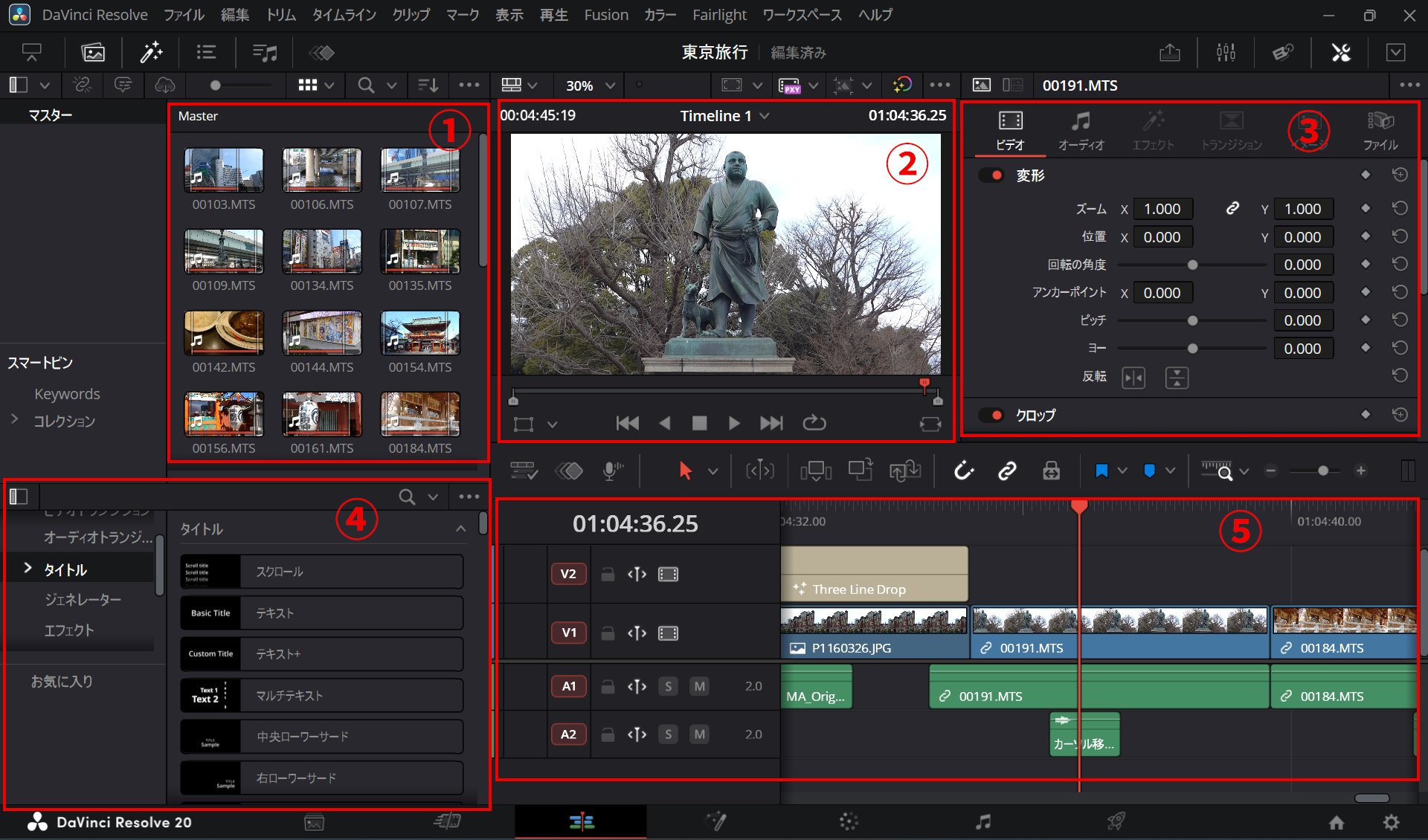
それぞれ、以下のような役割があります。
1.動画や画像、サウンドなどの素材置き場(メディアプール)
2.プレビュー領域
3.エフェクトの詳細設定(表示するテキストや位置調整等)
4.エフェクトの候補
5.タイムライン(動画や音声の流れを表示)
2.プレビュー領域
3.エフェクトの詳細設定(表示するテキストや位置調整等)
4.エフェクトの候補
5.タイムライン(動画や音声の流れを表示)
これらの領域はいずれも非常によく使うので、どれか1つを隠して作業を続けるというようなことはできません。
そのため、動画編集ソフト全体を表示するのはノートパソコンの画面でも十分ですが、各領域は小さく表示されてしまうので、窮屈に感じてしまい、意外と作業がしづらいなと思うことがあります。
もちろん、簡単な編集作業であれば問題ないことも多いのですが、長い動画の編集や複雑なエフェクトを使うような場合にはストレスを感じることがあります。
作業するのに十分な広さがあるとは必ずしも言えない、というのがノートパソコンで動画編集をするときのしづらさの1つになります。
まずはディスプレイの表示倍率を見直してみよう
この問題を解決するためには、ディスプレイの表示倍率を変更するという方法があります。
まず、ノートパソコンのディスプレイの設定を見てみましょう。
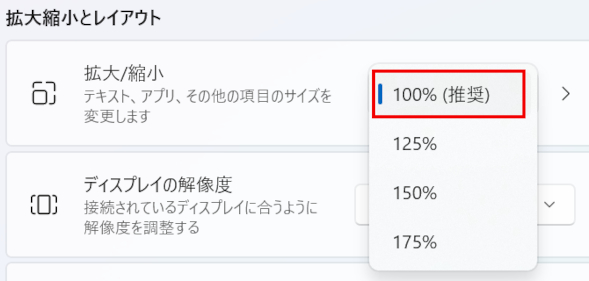
デスクトップの何もないところを右クリックし、「ディスプレイ設定」を選択します。
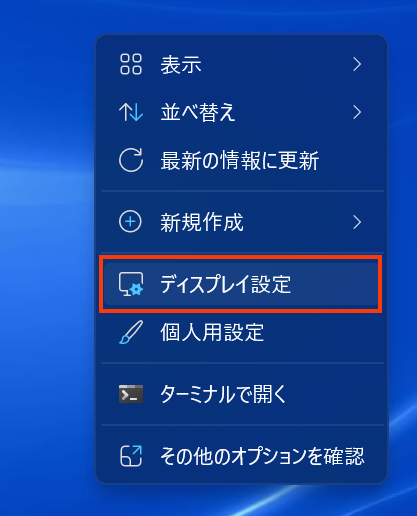
ディスプレイの設定画面が開きますので、「拡大縮小とレイアウト」という項目を探します。
多くのノートパソコンでは標準で150%に設定されていると思います。この倍率はとても見やすいのですが、動画編集ソフトを使う場合は作業しづらいかもしれません。
これを125%や100%などの小さな値に変えてみます。
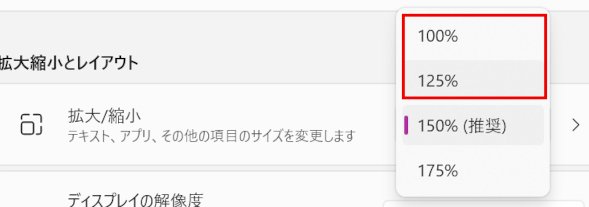
そうすると、各領域が広がって一度に表示される内容が増えます。
たとえば、150%表示の時と125%の表示の時では、下の画像のようにタイムラインに表示される量が増えます。特に、タイムラインが一枠分増えるので動画や画像、音声、エフェクトなどを複数重ねているときには、スクロールせずに確認できて作業効率がアップします。
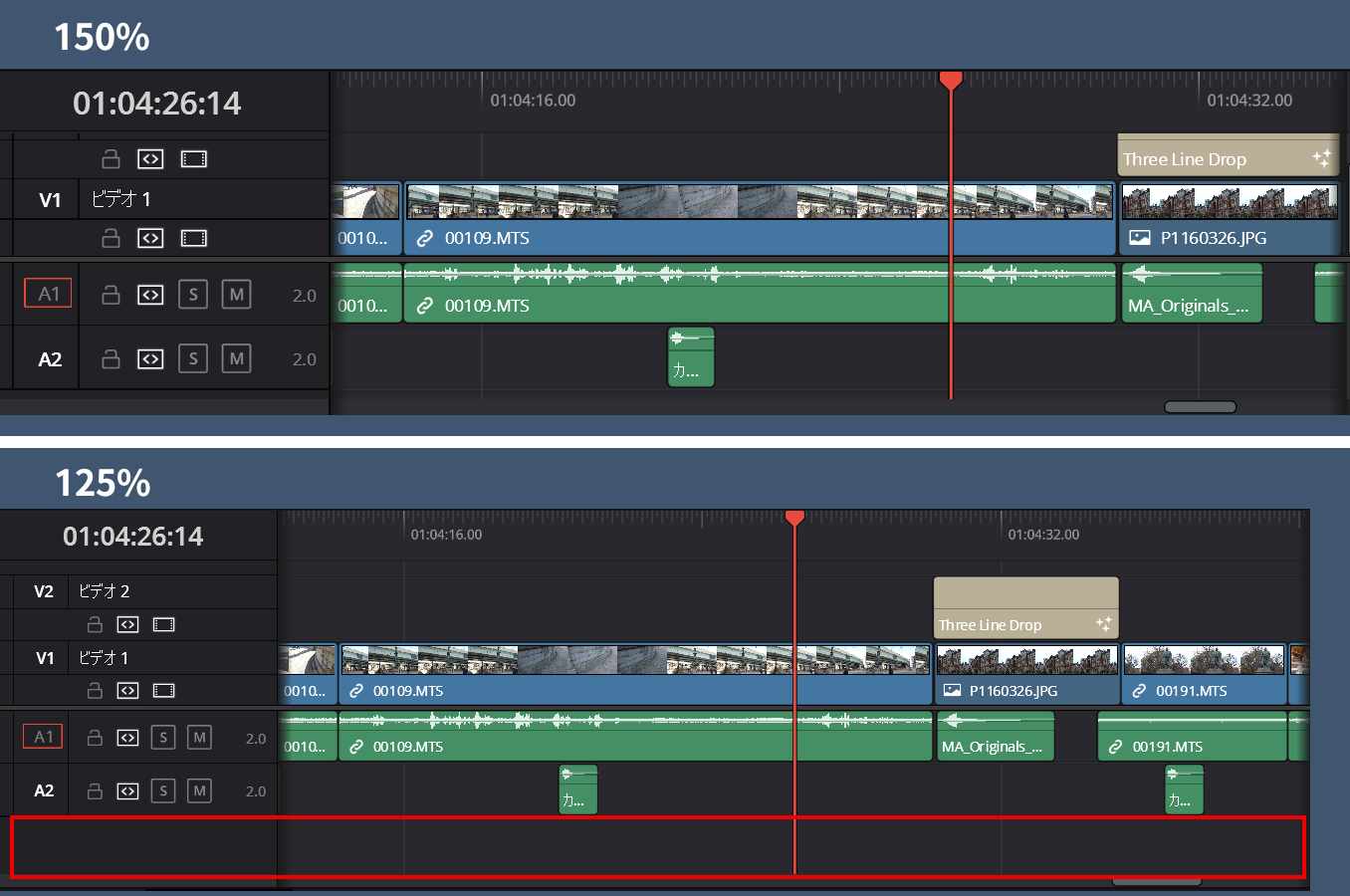
ただ、表示領域は広がるのですが、この欠点は文字が小さく表示されてしまうことです。人によっては見づらいと感じるかもしれません。
表示領域が広がるのはうれしいのですが、文字が小さくて見にくいのであれば作業効率が落ち、問題の解決にはなりませんね。特にノートパソコンの場合は文字をよく見ようと思って、前傾姿勢に拍車がかかってしまうかもしれません。
特に13インチや14インチのノートパソコンでは、文字が小さくて見にくいなぁと感じるかもしれません。そういう意味では15インチや16インチなどの大きな画面のノートパソコンが有利なのですが、そうすると今度は逆に持ち運びがしにくいという別の問題が生じてしまいます。
文字の見やすさは人によって違うので、もし、倍率を125%や100%にして作業がしやすいと感じるのであれば、そのまま作業を進めてもらえればと思います。
倍率が低いと作業がしにくいなと感じるのであれば、次におすすめなのが、外付けモニターを使用するという方法です。
見づらいと思うなら外付けモニターを検討する
外付けのモニターを使うと、作業領域を広げることができ、しかも文字も十分な大きさがあって見やすく、作業のしづらさが解消されます。
外付けモニターは22インチ以上の大きさのものがほとんどで、ノートパソコンよりも画面が広いので、ディスプレイの倍率を下げても文字は見やすい大きさで表示されます。
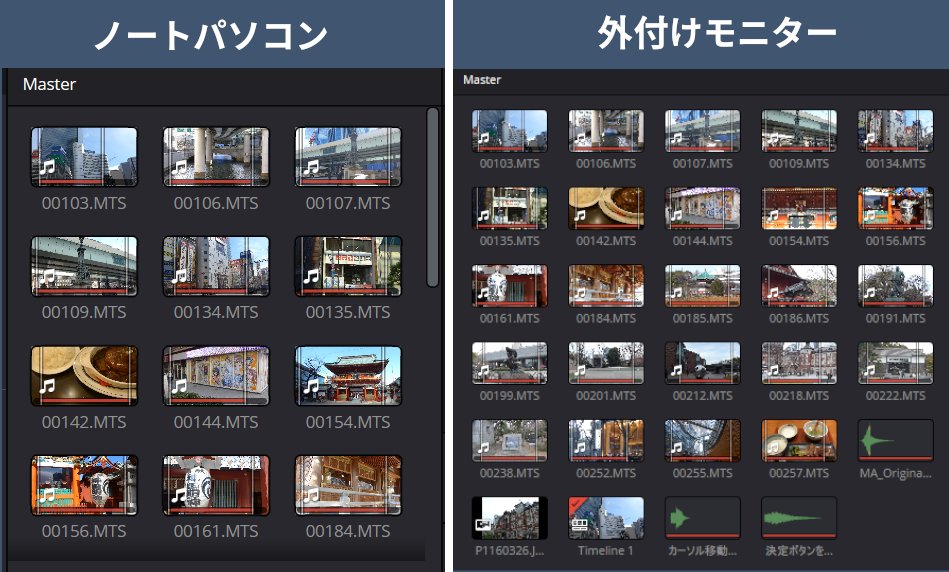
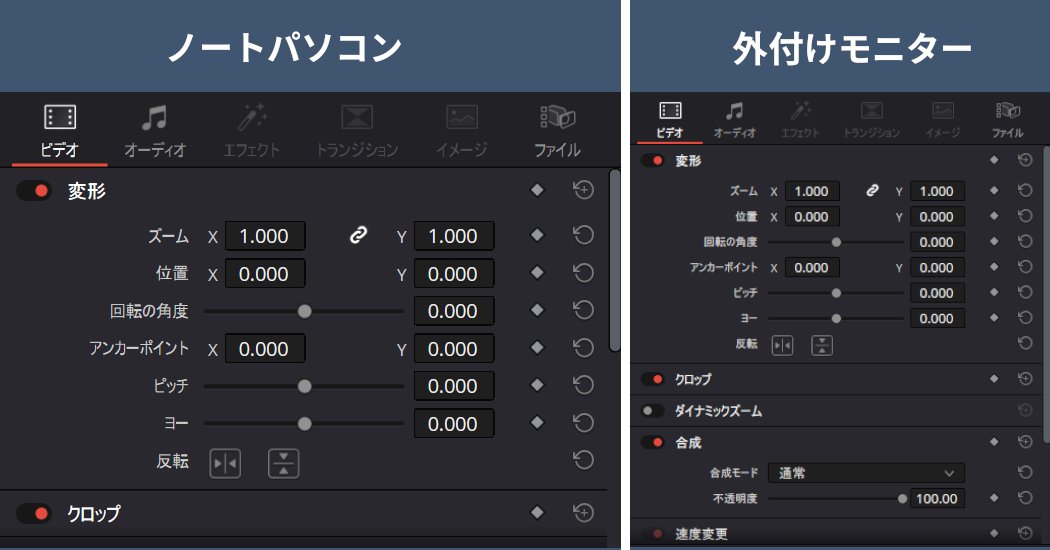
実際にノートPCに外付けモニターを接続して、モニターにDavinci Resolveを表示させたところ以下のようになりました。ディスプレイの倍率は100%になります。
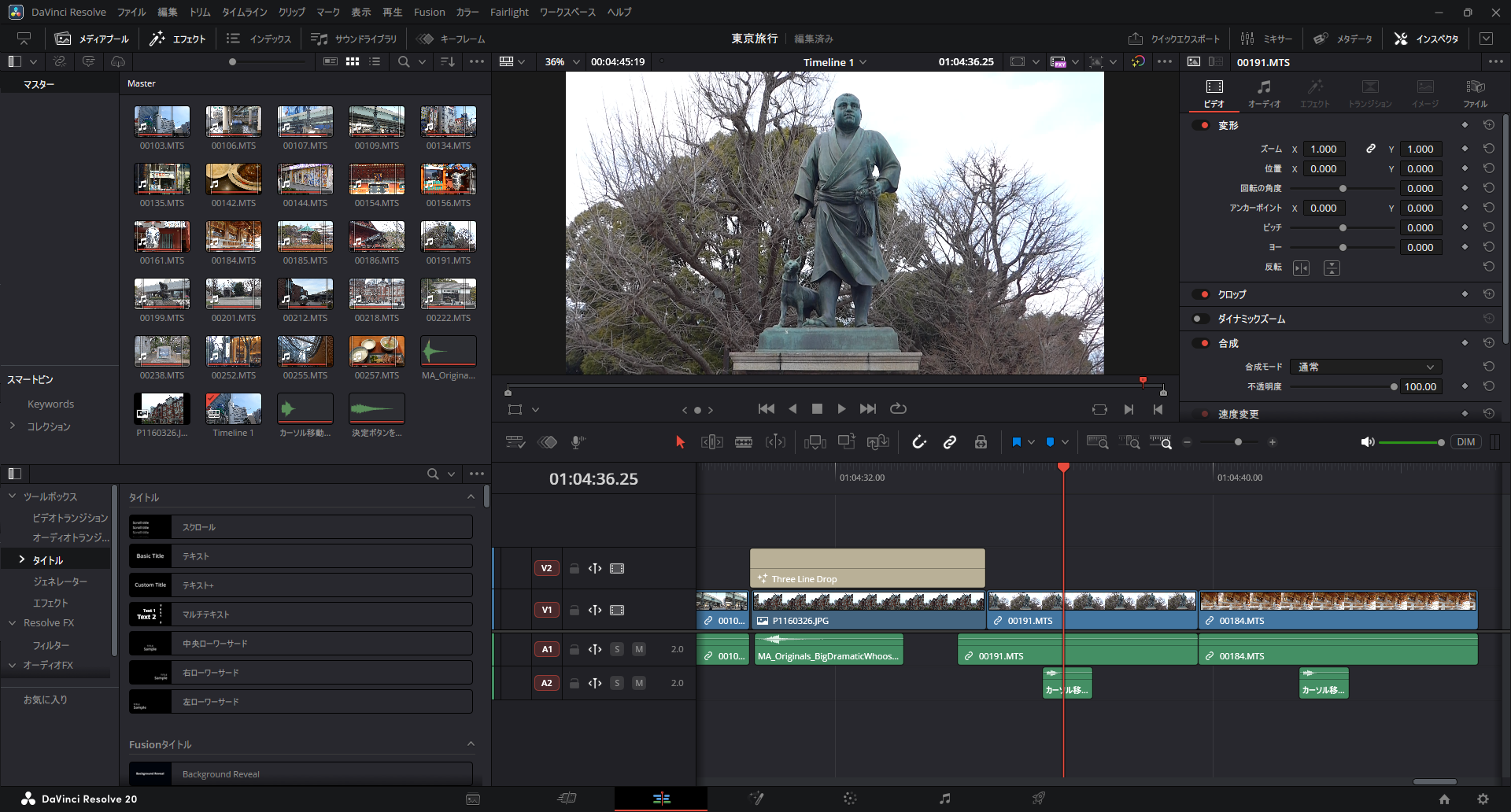
メディアプールやタイムライン、エフェクトなど、各領域が広くなって使いやすくなりました。一度に表示される量が多くなったので、スクロールする回数が減り、作業が効率よく進みます。
文字の大きさについてはこの画像では少しわかりにくいかもしれませんが、22インチ以上の大きな画面に表示すると、倍率が100%や125%でも十分に見やすいです。ちなみに私の場合は外付けモニターを使って100%でいつも作業しています。
【メディアプール】
【エフェクト設定】
【タイムライン】
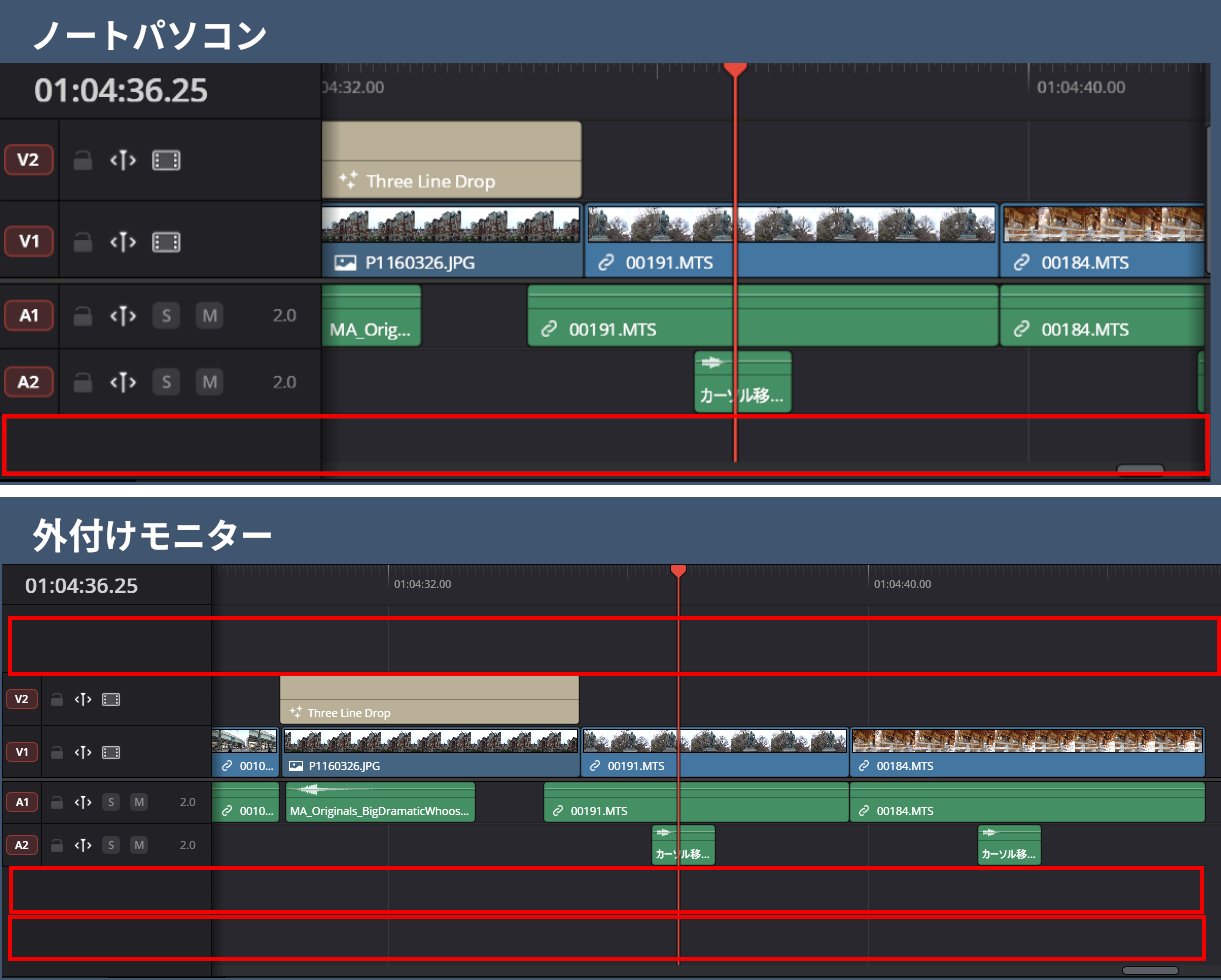
特にタイムラインが縦、横ともに広くなったのは使いやすいです。上の画像の赤で囲った部分は表示できる余力になっていて、今回の場合、ノートパソコンのディスプレイだと残り一枠しかありませんでしたが、外付けモニターを使えば残り3枠まで増えました。
動画に画像やアニメーション、エフェクト、音声を複数重ねたときに、表示できる
枠が多いと作業がとてもやりやすいです。
このように、外付けモニターを使うと作業効率がとてもアップするので、もし動画編集が少しやりにくいなと思ったら、外付けモニターを導入することを検討してみてください。
モニターでの作業のやり方
実際にモニターをつないで作業する場合、ノートパソコンとモニターをつなぐだけで良いのですが、手順としては次のようになります。
1)ノートパソコンとモニターをHDMIケーブルなどで接続する
2)画面を拡張してノートPCとモニターで別々の画面を表示する
3)モニター側に動画編集ソフトを移動させる
2)画面を拡張してノートPCとモニターで別々の画面を表示する
3)モニター側に動画編集ソフトを移動させる
その際に、モニター側の拡大・縮小倍率を確認しておきましょう。24インチや27インチなどのディスプレイであれば、100%の表示で大丈夫なことが多いと思います。
モニターをノートパソコンにつないで、画面を拡張する方法については以下の記事にまとめていますのでご参照ください。

まとめ
動画編集ソフトをノートパソコンで使うと、細やかな編集ができるのでとても良いのですが、一方で画面サイズの制約があるので使いづらさを感じてしまうかもしれません。
ディスプレイの表示倍率を変えることで作業がしやすくなるかもしれないので、是非試してみてください。ただ、人によっては見づらいと感じてしまうかもしれませんので、その場合は外付けモニターを検討してみると良いと思います。
この記事を書いた人
 |
石川 |
著者の詳細はこちら
1.ノートパソコンに外付けモニターを接続して使う方法
2.AndroidタブレットをWindowsノートPCのモニターとして使う方法
3.iPadをWindowsノートPCのモニターにして2画面で作業する方法
4.大学でのパソコン活用事例~こんなとき学生にとってパソコンは超必要
▲ このページの上部へ戻る