VAIO SX14 2021年10月発売モデルレビュー


更新日:2026年02月12日
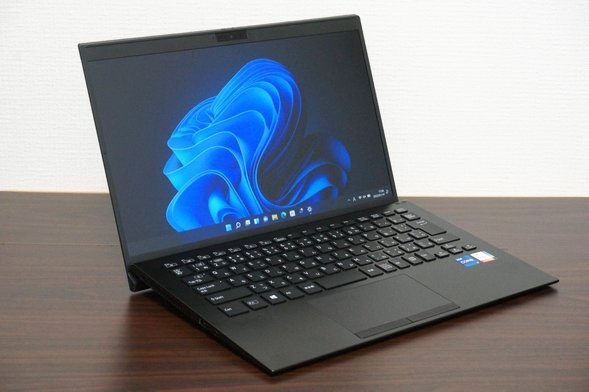
VAIO SX14 2021年10月発売モデル。機材貸出:VAIO株式会社
VAIO SX14は14インチのサイズがあるのに重さが約999グラム~となっていて、自宅でじっくり使うのも、大学やカフェに持ち運んで使うのも簡単にできる、とても便利なノートパソコンです。
性能も非常に良く、勉強にもプライベートにも快適に使うことができます。周辺機器との接続に必要となるインターフェースもしっかりと搭載されています。また、メーカー保証も標準で3年間もあるので、大学生活をしっかりとサポートしてくれます。
実際にVAIO SX14を使用してみましたので、レビューをご紹介します。
詳細はこちら
作業がしやすい14インチの大きさなのに、わずか1.0kgしかないから自宅でも大学でも使いやすい
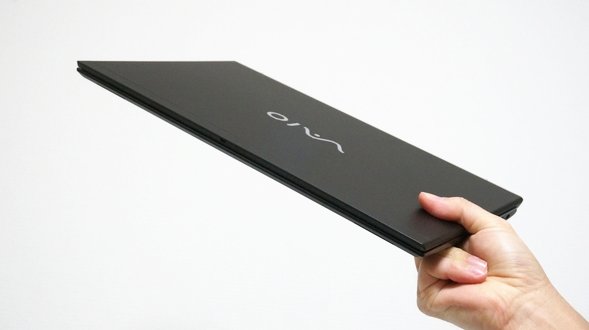
VAIO SX14はサイズが14インチのノートパソコンです。一般的な14インチノートPCの重さは約1.4kg程度のものが多いのですが、VAIO SX14は約1.0kg(カタログ掲載値は999グラム~)となっていて、とても軽いです。片手でも簡単に持ち上げることができました。
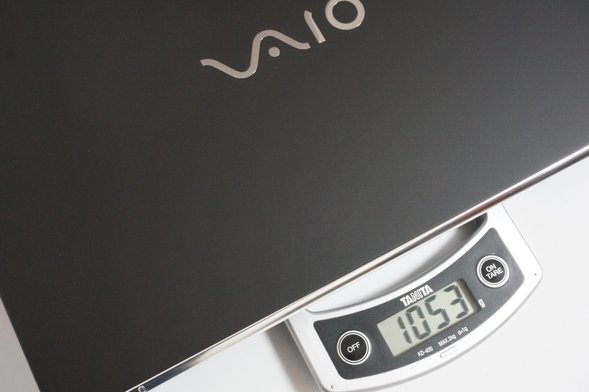
今回、筆者が実際に使用したVAIO SX14の重さは1053グラムでした。これだけ軽いと、大学に持っていく場合でも楽々持ち運ぶことができます。
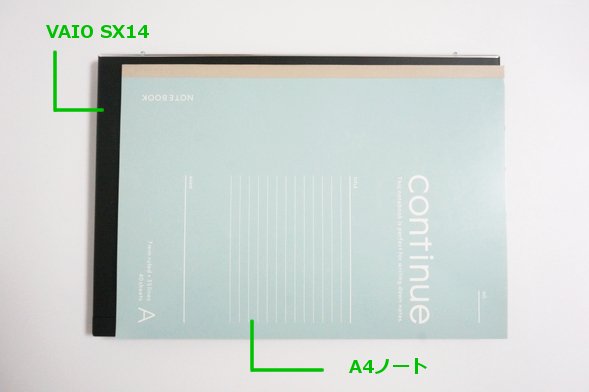
筐体サイズはA4ノートよりもわずかに大きいだけです。下の方でも解説していますが、VAIO SX14はディスプレイを取り囲むフレームの幅がとても細くなっているため、その分本体サイズをコンパクトにすることに成功しています。
ディスプレイが14インチだと画面が広くて作業がしやすくなります。自宅でじっくりと作業に取り組むことができます。しかも、軽くてコンパクトにできているので、大学や図書館などに持ち運んで作業するのにも使えてとても便利です。
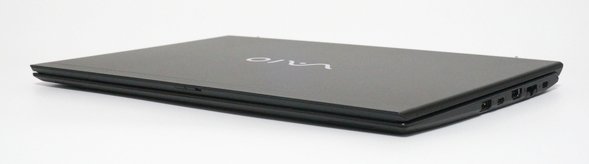
本体の厚みは抑えられていて、スリムに仕上がっています。カバンの中に入れてもかさばりません。
インターネットやメール、レポート・卒論作成はもちろん、幅広い用途に快適に使える性能
VAIO SX14に搭載されているCPUはCeleron / Core i3 / Core i5 / Core i7、メモリは8GB / 16GB / 32GBとなっていて、自分の目的に合った構成を選択しやすくなっています。

少しでもハイパフォーマンスなモデルにしたければCore i7でメモリを16GBや32GB、バランス良い性能をということであればCore i5で8GBもしくは16GB、性能はそれほど高くなくても良いということならCore i3やCeleronで8GBの構成にするとよいです。
今回、Core i7でメモリ16GBの構成で実際に使用してみたところ、ストレスなく高速に動作して快適に使うことができました。
インターネットやメール、SNS、動画視聴、Officeソフトを使ったレポートや卒論作成などの作業はもちろんのこと、幅広い用途に用いることができます。ライトな使い方が中心の文系の学生から、プログラムを実行したりデータ解析を行うような理系の学生まで、しっかり使うことが可能です。
追加料金なしで安心の3年保証
オンライン直販サイトのVAIOストアで購入すると、メーカー保証期間が3年となります。
多くのPCメーカーでは、通常は1年間の保障となることが多いのですが、VAIO SX 14は追加料金を払うことなく3年の保証となり、とても安心して使うことができます。
大学生活4年間のうち、3年をカバーできるのはうれしいポイントです。
カラーモデルが豊富
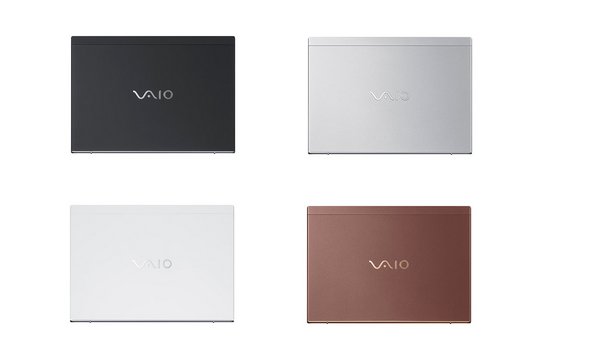
VAIO SX14には標準で4色(ファインブラック、ブライトシルバー、ファンホワイト、アーバンブロンズ)のカラーモデルがラインナップされています。好みの色が選択できるのはとてもうれしいです。
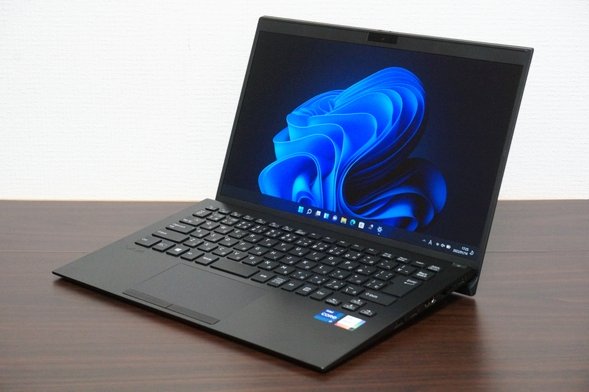
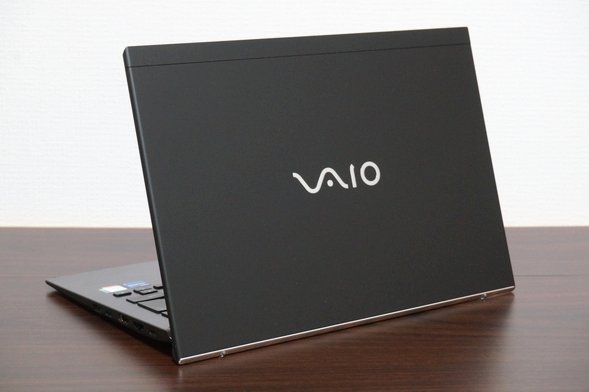
今回のレビューではファインブラックのカラーモデルを使用しています。とても上質な色合いでかっこいいです。
天板にはカーボンファイバーが使用されています。見た目はもちろんのこと、手で触った時の感触もとても良いです。
レポートや卒論の作成に必要なOfficeソフトを選択可能
大学の講義で課されるレポートや卒論・修論の作成に必要な、Officeソフトを選択することができます。
Microsoft Office Personal、Office Home and Business、Office Professionalから選ぶことができます。
大学生の場合は、Word、Excel、PowerPointが入ったOffice Home and Businessがおすすめです。レポートの本文はWordで、数値計算や集計、グラフ作成はExcelで、プレゼン資料の作成はPowerPointで行うことができます。
もし、PowerPointが必要なければOffice Personalを選択してください。Office PersonalにはWord、Excelが含まれています。
Office ProfessionalはOffice Home and Businessに、さらにPublisherというDTPソフトとAccessというデータベースが含まれるようになります。
本体とセットで購入すると、Officeソフトを単体で購入するよりも安くなります。
インターネットにはWi-Fiだけでなく、LANケーブルでの接続やSIMカードを使ったLTEでの通信にも対応
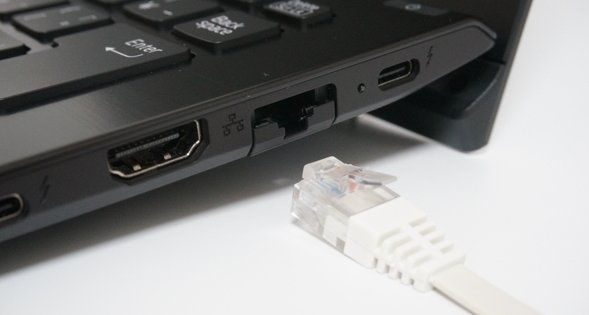
インターネットにはWi-Fiだけでなく、LANケーブルをつないで接続することができます。Wi-Fiがあれば大丈夫なことが多いですが、オンライン授業を受けるときなど、長時間安定してネットに接続したい場合には、LANケーブルが使えると安心です。
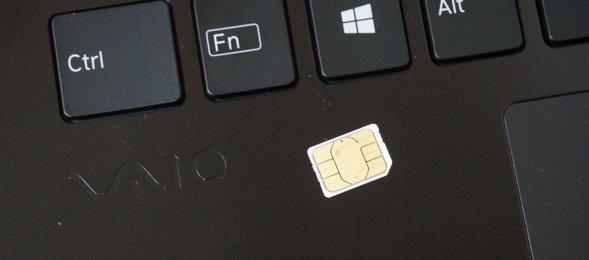
また、SIMカードを挿してLTE通信によるネット接続も可能です。SIMフリーに対応していて格安SIMも使うことができます。SIMカードのサイズはnano SIMになります。
自宅に光回線を引かなくてもインターネットを使うことができますし、外出先でもWi-Fiスポットを探したりテザリングをしなくてもネットが使えるのがうれしいポイントです。
快適に入力できるキーボード
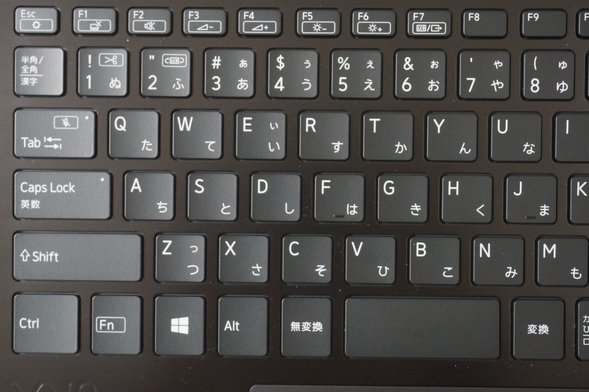
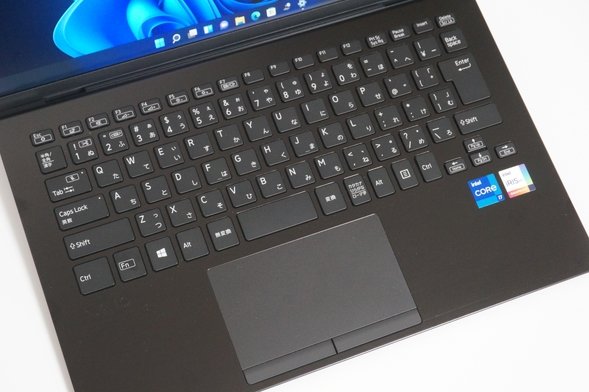
キーボードは下の写真のようになっています。14インチのサイズがあるので、窮屈な感じは全くなく、快適に入力することができます。
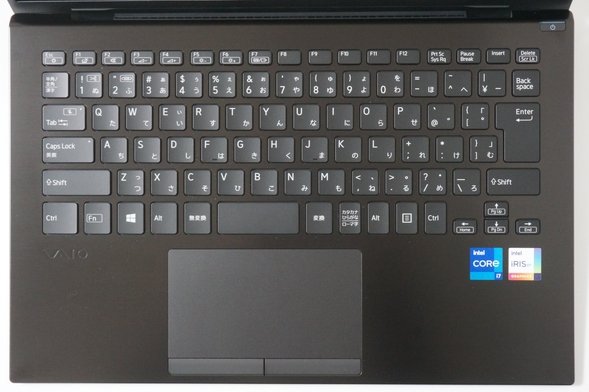
キーボードの左側を見てみると、アルファベットキーや数字キーは使いやすい大きさになっていますし、半角・全角切り替えキーやShiftキー、スペースキーなども十分な大きさが確保されています。
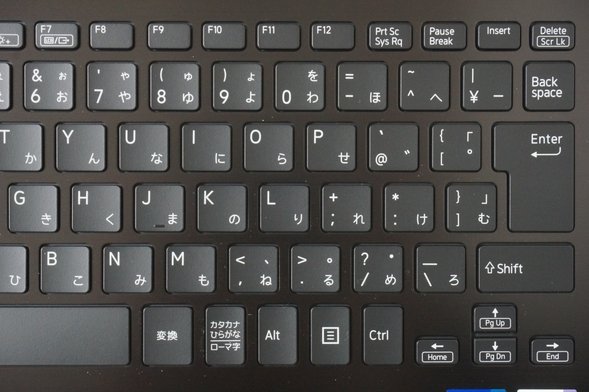
キーボードの右側です。Enterキーが大きくなっていて入力しやすいです。よく使うキーなので、これだけの大きさが確保されているとありがたいです。Enterキー周辺の記号キー(「む」「[」、「\」キーなど)の大きさも、他のアルファベットキーや数字キーと大きさがそろっていて好感が持てます。これらのキーをよく使う人にとって、とても使いやすく感じるでしょう。
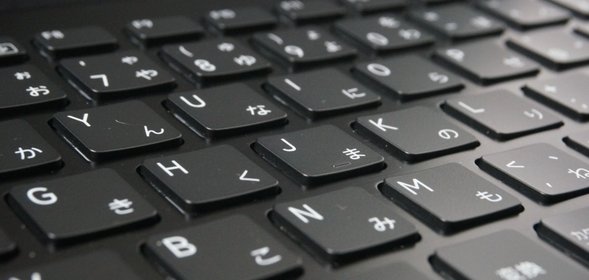
キーボードを拡大したところです。キーの中心が少し湾曲していて、指がしっかりフィットするような構造になっています。
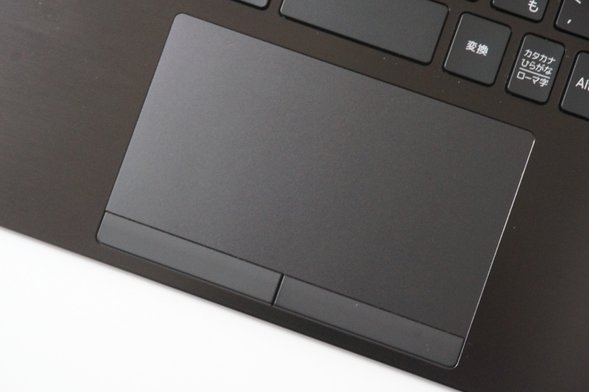
タッチパッドです。クリックボタンが搭載されています。タッチパッドを押し込むことはできません。ファイルをドラッグする場合には、クリックボタンを押す必要があります。
VAIO SX14ではキー入力に対する工夫が施されていて、ディスプレイを開くとキーボードに角度がつくようになっています。入力時の疲れが軽減されますので、長時間作業をしていても疲れにくくなります。
ディスプレイを開くと、キーボードの上部がわずかに持ち上がるようになっている。
ディスプレイ周辺のフレームがスリムで、映りの良い液晶を搭載
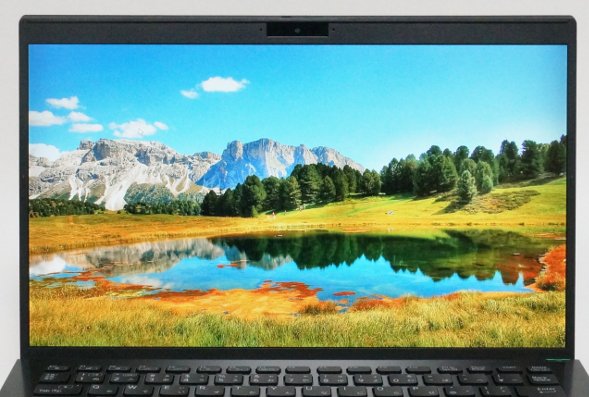
VAIO SX14のディスプレイを取り囲む左右と下側のフレームはとても細くなっていて、洗練された印象があります。また、画面に集中できるというメリットもあります。上側のフレームが少し太いですが問題のない範囲です。
表示できる色の範囲
表示できる色の範囲(色域)は広いです。sRGBカバー率は99.7%となっています。テキスト情報だけでなく、画像や動画もしっかり楽しめるでしょう。また、写真や動画を編集したり、イラストを描いたりするような用途にも適しています。
| sRGBカバー率 | 99.7% |
|---|---|
| Adobe RGBカバー率 | 75.4% |
見え方
正面からだけでなく、上や横からなど角度を変えても綺麗に表示されます。見やすいディスプレイです。
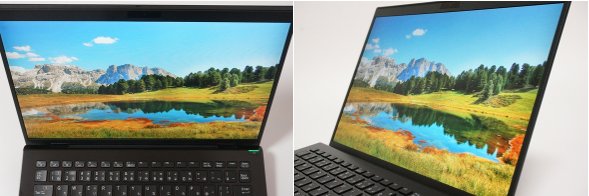
角度を変えて見ても、色調や明るさに変化がなく見やすい。
解像度
ディスプレイはフルHD(解像度:1920×1080)のものと、さらに高精細な表示が可能な4K(解像度:3840×2160)のものを選択することができます。通常はフルHDのディスプレイでまったく問題ありません。より高精細な表示が良い場合は、4Kモデルを選択してみてください。
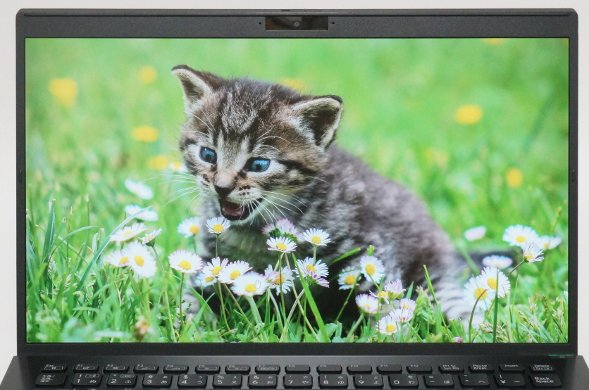
また、フルHDの場合は、指で画面を触って操作できるタッチパネルを搭載することもできます。希望する場合は選択してみてください。なお、タッチパネルディスプレイの場合は光沢あり(グレア)液晶、非タッチパネルのときは光沢なし(ノングレア)液晶となります。
周辺機器との接続に必要なインターフェース
周辺機器との接続に必要となるインターフェース類は充実しています。ただ、SDカードスロットは搭載されていません。必要であれば外付けのSDカードリーダーを用意していください。
以前のモデルにはVGAポートが搭載されていましたが、新モデルでは搭載されなくなりました。さすがにもうVGAを使うことは少なくなったのかもしれません。
数が多くて使いやすいUSBポート
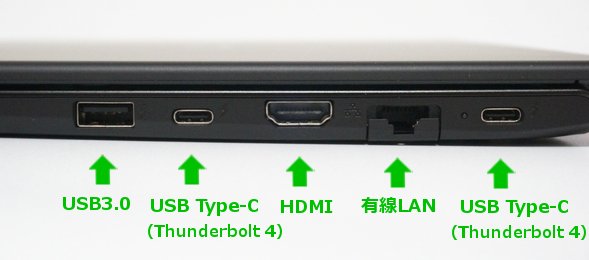
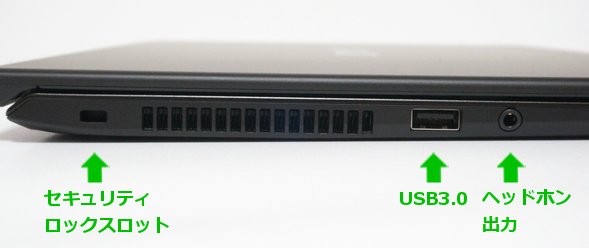
USBポートは標準サイズのもの(Type-A)が2つと、USB Type-Cポートが2つ搭載されています。これだけそろっていれば、複数のUSB機器を同時に接続するのも安心です。
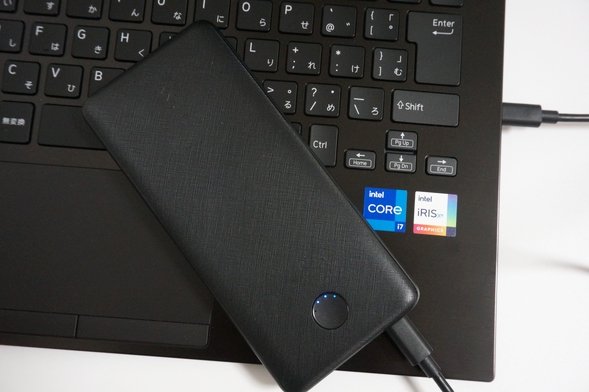
USB Type-CポートはPower Deliveryに対応しているので、モバイルバッテリーなどの充電器を使ってPCの充電を行うことができます。今回、最大20W出力可能なモバイルバッテリーを使って、PCの電源がOFFの状態で充電を行うことができました。
プレゼン対応はHDMIまたはUSB Type-C
大学ではプレゼンを行う機会がありますが、VAIO SX 14ではHDMIポートが搭載されているので、プレゼンにもしっかり対応できます。
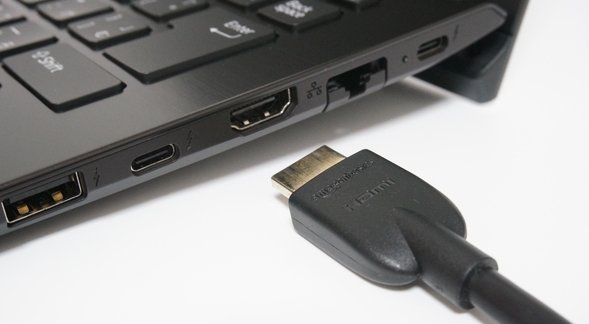
HDMIポートとHDMIケーブル。
実際にHDMIケーブルを使って、PCとモニターを接続してみました。問題なくPCの画面を映し出すことができました。
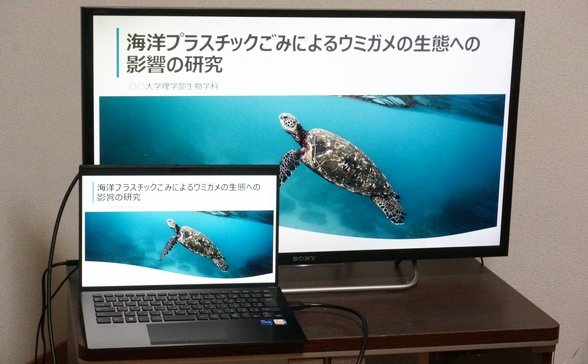
HDMIを使ってPCの画面をモニターに出力したところ。
また、USB Type-Cポートもディスプレイ出力に対応しています。HDMIに比べると、USB Type-Cポートを搭載したモニター製品は少ないですが、HDMIとUSB Type-Cの両方に対応できるのはとても便利です。
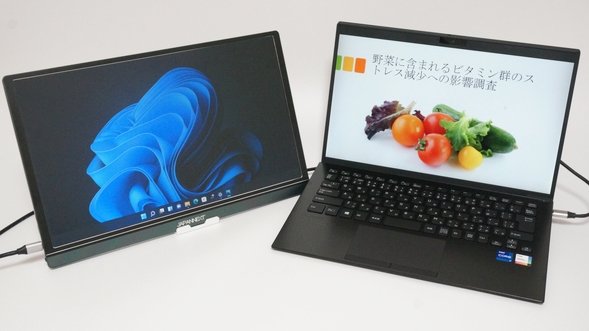
USB Type-Cケーブルを使ってディスプレイ出力を行ったところ。
また、HDMIでもUSB Type-Cでも、モニターを追加してマルチディスプレイで作業することが可能です。作業領域が広まって、効率がアップします。
オンライン授業にも対応できるカメラとマイク、スピーカー
コロナ禍で大学ではまだまだオンライン授業が行われていますが、VAIO SX14にはカメラとマイク、スピーカーが搭載されているので、ZoomやTeamsなどのビデオ通話ソフトを使ったオンライン授業にもしっかりと対応することができます。
また、在学中に英語の勉強や資格を取得する大学生も多いです。パソコンのカメラやマイク、スピーカーがあれば、オンライン英会話やインターネット上の資格講座などを受講することができるので、よりしっかりと勉強することができます。
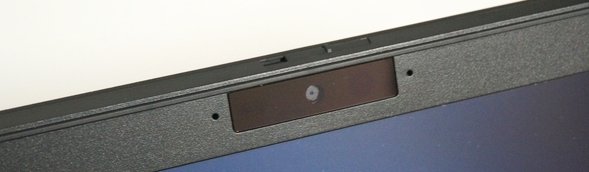
ディスプレイ上部にあるカメラとマイク。
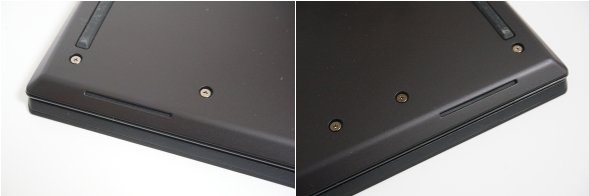
スピーカーは本体底面に左右1つずつ搭載。
スピーカーのサウンドは普通の音質だと思います。動画を見たり人の声を問題なく聞くことができると思います。もし、音質が気になるようであれば、イヤホンやヘッドフォンを通して聞くと良いです。スピーカーよりもクリアに聞くことができます。
高いセキュリティ機能
VAIO SX14には指紋認証機能、顔認証、そしてプライバシーシャッターが用意されています。セキュリティ機能をしっかり利用できるので安心して使うことができます。
指紋認証機能を標準で搭載
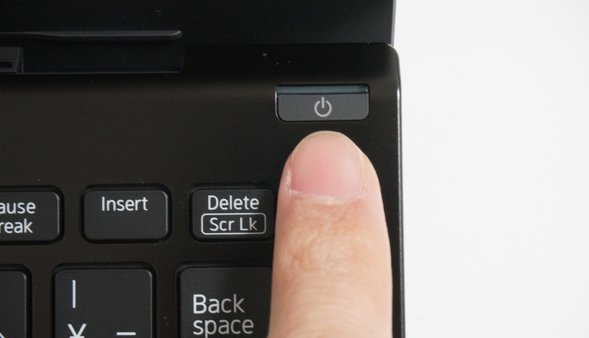
指紋センサーが標準で搭載されています。指紋センサーは電源ボタンに統合されていて、電源をONにすると同時に指紋認証を行うことができるようになるので、とてもスムーズにパソコンを使い始めることができます。
また、他人が勝手にPCを使うことを防ぐことができるようになりますので、大事なデータを盗み見られたりすることがなく、安心して使うことができます。
顔認証機能はオプション
カメラは顔認証に対応することができます。オプションになっているので、顔認証機能を希望する場合は、構成のカスタマイズ画面で顔認証機能を搭載したカメラを選択してください。
プライバシーを守るカメラシャッターを搭載
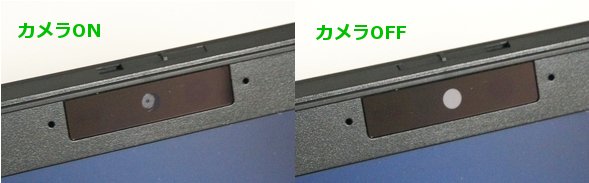
カメラはプライバシーシャッター機能(レンズにカバーをかけられる機能)が搭載されています。
バッテリー寿命が長持ちする機能を搭載
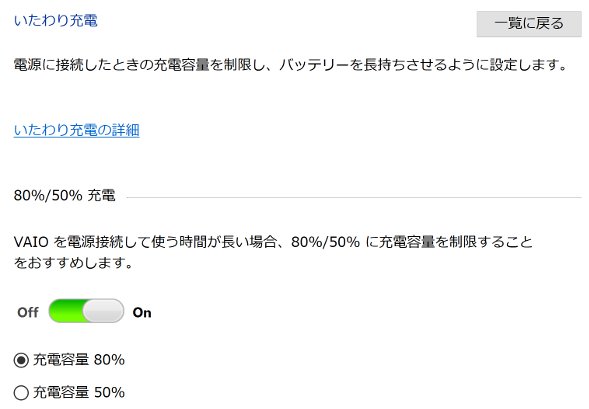
VAIO SX14にはバッテリーを長持ちさせる機能が搭載されています。バッテリーをフルに充電した状態で使い続けると、バッテリーの寿命が短くなりますが、80%程度の充電量に抑えておくと、バッテリーを長持ちさせることができるようになります。
CPUの性能を高めたり、逆にCPUの性能を抑えて静かに使うことができる
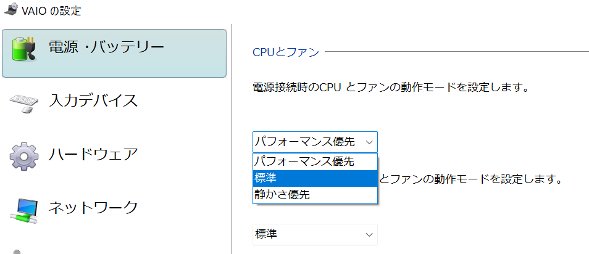
VAIO SX14にはパソコンの性能をコントロールする機能が備わっています。この機能をON(パフォーマンス優先モード)にすると、普段のCPUの性能よりも6~8%程度処理能力がアップします。CPUパワーを使う時にはこの機能をONにすると、より速く処理が完了します。
また、静かさ優先モードにすると、ファンの音がほとんどしなくなります。非常に静かに使うことができます。図書館など、静かな環境で使いたい場合にはこのモードに設定しておくと良いでしょう。
この機能は、電源に接続したときとバッテリーで動かすときの両方に対して設定することができるようになっています。
静音性の確認
上でも紹介した通り、VAIO SX14ではPCのパフォーマンスを制御する機能を使えますので、各モードで動作音のチェックを行いました。
標準モードでは、YouTubeの動画を見るなどパソコンに負荷のかからない作業をしているときは静かに使うことができました。負荷がかかる処理をすると動作音は大きくなりますが、一般的なノートパソコンと同レベルの大きさでした。
パフォーマンス優先モードにすると、アイドル状態でも少し動作音がしました。ネットをしたりYouTubeをしたりなど、軽めの作業をしているときもファンが回転して動作音がしていました。負荷がかかる処理をすると、大きな動作音となりました。
一方で、静かさ優先モードにすると、軽めの作業をしているときはもちろんのこと、負荷がかかる作業をしても動作音は抑えらえてとても静かに使うことができました。
通常は標準モードで問題なく使うことができるでしょう。より静かに使いたいときは静音モードで使えば大丈夫です。
| 測定項目 | 標準 | 静かさ優先 | パフォーマンス優先 |
|---|---|---|---|
| PCの電源OFF時の室内の音量 (できるだけ無音の状態) |
28~29db | ||
| アイドル状態 (PCを起動し何もしていないとき) |
28~29db | 30~31db | |
| YouTube閲覧時 (フルHD動画視聴) |
28~30db | 30~32db | |
インターネットをしているとき (タブを10個開いた状態) |
28~31db | 28~30db | 30~33db |
| CPU 80%使用時 | 39~41db | 28~30db | 48~49db |
VAIO SX14の性能と仕様
VAIO SX14の仕様と性能を確認してみましょう。
| OS | Windows 11 Home / Pro |
|---|---|
| CPU | Celeron 6305/ Core i3-1115G4 / Core i5-1155G7 / Core i7-1195G7 |
| メモリ | 8GB / 16GB / 32GB (デュアルチャネル) |
| ストレージ | SSD 128GB / 256GB / 512GB / 1TB / 2TB |
| ディスプレイ | フルHD(解像度:1920×1080) 4K(解像度:3840×2160) タッチパネル あり/なし |
| 光学ドライブ | - |
| サイズ | 14インチ |
| SDカード | - |
| 有線LAN | 〇 |
| 無線LAN | ○ |
| LTE | 選択可(nano SIM) |
| 指紋認証 | 〇 |
| USBポート | USB3.0 × 2 USB Type-C × 2 |
| HDMIポート | 〇 |
| Office | 選択可 Microsoft Office Home & Business Microsoft Office Personal Microsoft Office Professional |
| カラー | ファインブラック / ファインホワイト / ブライトシルバー / アーバンブロンズ |
| 重さ | 約999g~ |
| 保証期間 | 3年 |
今回のレビューで使用したVAIO SX 14の主な仕様は以下の通りです。
OS: Windows 11 Home
CPU: Core i7-1195G7
メモリ: 16GB
ストレージ: SSD 512GB
ディスプレイ:1920×1080 (フルHD)
CPU: Core i7-1195G7
メモリ: 16GB
ストレージ: SSD 512GB
ディスプレイ:1920×1080 (フルHD)
CPUは最新のCeleron / Core i3 / Core i5 / Core i7から選択することができます。性能はCeleron < Core i3 < Core i5 < Core i7となります。Celeronは性能は一番低くなりますが、価格面では一番安くなります。
快適な環境にするには、Core i3 / Core i5 / Core i7から選択するのをおすすめします。この3つの中では、Core i3が一番性能が低く、Core i7が一番性能が高くなります。
メモリは8GB / 16GB / 32GBを搭載することができます。いずれもデュアルチャネルとなっていて、しっかりと性能を発揮することができるようになっています。
ストレージはSSDです。第四世代ハイスピードSSD、またはスタンダードSSDから選択できます。第四世代ハイスピードSSDは価格が高くなりますが、スピードはトップクラスです。しかし、スタンダードSSDでも十分に快適なので、価格を抑えたければこちらを選択すると良いでしょう。
ディスプレイは通常はフルHD(解像度:1920×1080)で大丈夫です。高精細な表示を楽しみたい方や、画質が重要になる作業をする方は4K(解像度:3840×2160)のものを選択してみてください。
文系の場合は軽めの処理が中心になるので、CPUはCore i3でメモリ8GBでも大丈夫なことが多いです。余裕があれば、CPUはCore i5でメモリを8GBにしておくと長く快適に使い続けられます。
理系はCPUはCore i5、メモリ8GBを選択すれば、スタンダードな構成になります。ただ、理系の場合は負荷がかかる処理が増える傾向にあるので、余裕があればCPUをCore i7にしたり、メモリを16GBに増やしてみても良いでしょう。とても快適に使うことができます。
レポート作成に必要なOfficeソフトも選択できます。Word、Excel、PowerPointが必要であればOffice Home and Businessを、Word、ExcelだけでよければOffice Personalを選択してください。
カラーはファインブラック / ファインホワイト / ブライトシルバー / アーバンブロンズの4色から選ぶことができます。さらに、価格は高くなりますが、ALL BLACK EDITIONというPC全体がブラックで統一されているモデルや、台数限定で勝色特別仕様モデルというものもあります。
SIMカードはnano SIMに対応しています。SIMカードを使用する場合は、購入時にLTEオプションを選択してください。
以下はCPUとストレージの性能、そしてグラフィックスの性能を専用のソフトウェアを用いて測定したものです。専門的な内容になりますので、読み飛ばしてもらって構いません。
CPUのベンチマーク
CPUの性能を計測しました。標準モードで2466 pts(CINEBENCH R20)、6422 pts(CINEBENCH R23)となっていて高いスコアです。とても快適に使うことができるでしょう。
シングルコアのスコアも596pts(CINEBENCH R20)、1575 pts(CINEBENCH R23)となっていて高い値です。画像やグラフィックスの処理、プログラミングなどにも良い性能を発揮します。
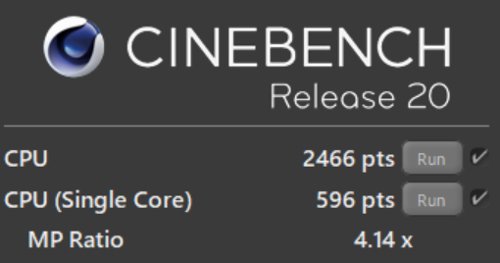
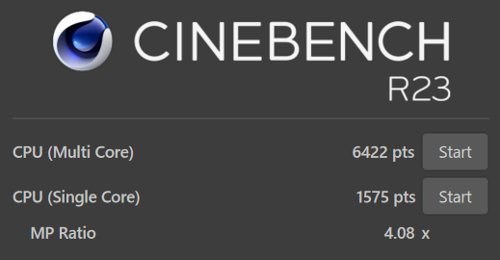
また、上述のパソコンのパフォーマンスを制御する機能を使って、各モードでCPUの性能を計測しました。ご参考までにご覧ください。
通常は最適化モードで高速に使えます。パフォーマンス優先モードにすると、さらに性能がアップします。より高速に使いたいときは、パフォーマンス優先モードを選択すると良いでしょう。
静かさ優先モードにすると、CPU性能は抑えられますがとても静かに使うことができます。
| 設定 | スコア (CINEBENCH R20) |
スコア (CINEBENCH R23) |
||
|---|---|---|---|---|
| マルチコア | シングルコア | マルチコア | シングルコア | |
| 標準 | 2466 | 596 | 6422 | 1575 |
| 静かさ優先 | 1664 | 573 | 4291 | 1504 |
| パフォーマンス優先 | 2625 | 622 | 6817 | 1637 |
ストレージのベンチマーク
ストレージの速度を測定しました。今回のレビューで使用したのは第四世代ハイスピードSSDとなっていて、読み書きとも非常に高速でした。これまでレビューした中で、最も高速な部類に入ります。
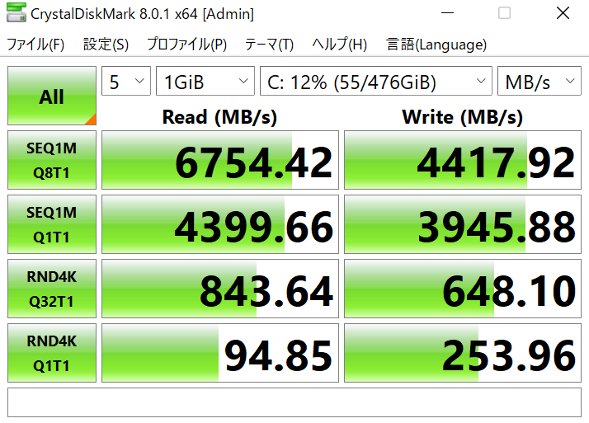
グラフィックスのベンチマーク
グラフィックスの性能を計測しました。一般的なノートパソコンとしては、高いスコアとなりました。
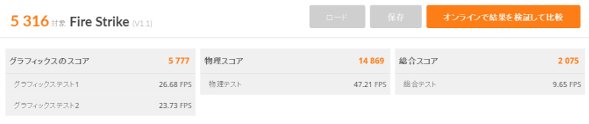
| ベンチマーク | 評価対象 | スコア |
|---|---|---|
| Fire Strike | DirectX 11 | 5316 |
外観の確認
VAIO SX14の外観を確認してみましょう。今回はVAIO SX14のファインブラック のカラーモデルをご紹介します。
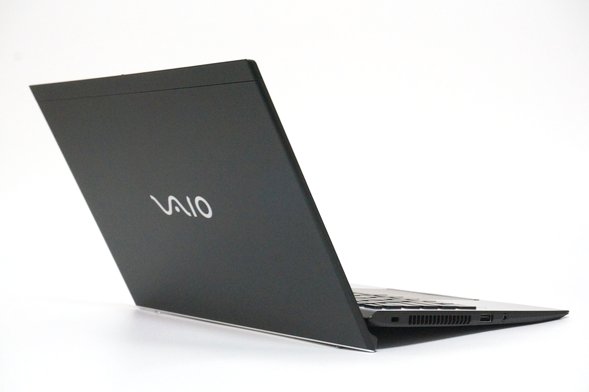
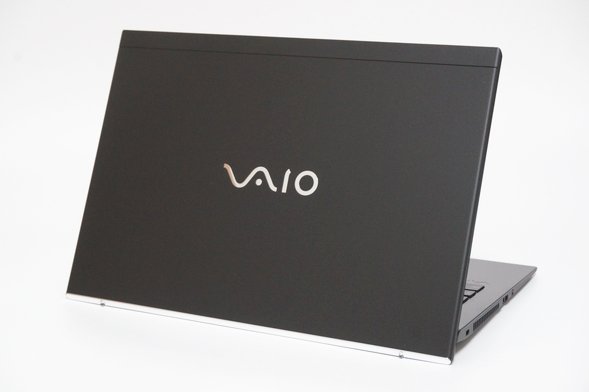
天板部分です。VAIOのロゴが刻印されています。落ち着いたブラックのカラーで非常に洗練されています。カーボンファイバーの質感がとても良いです。
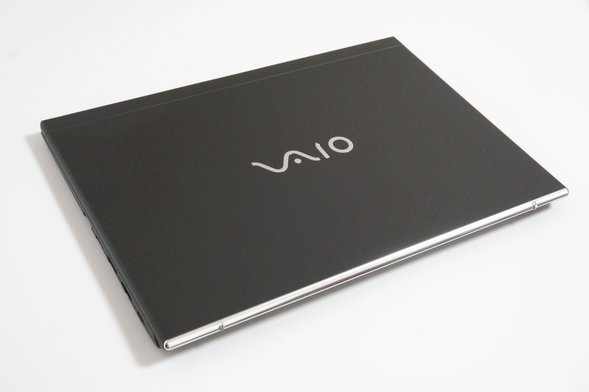
本体の厚みは抑えられていて、スリムに仕上がっています。
ディスプレイを開いたところです。
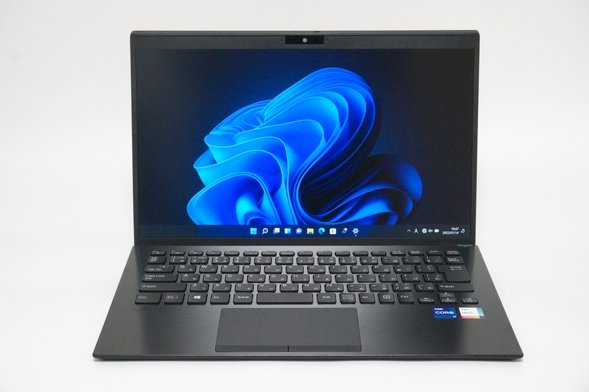
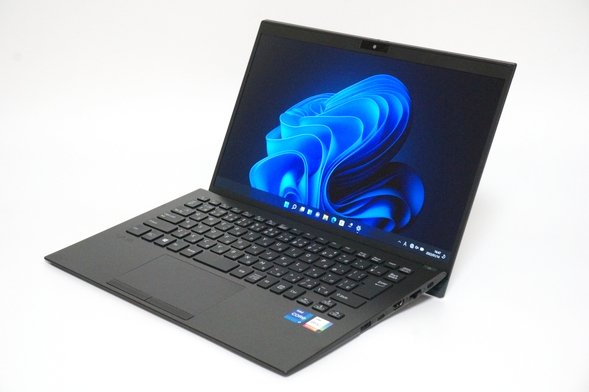
ディスプレイは180度開くことができます。
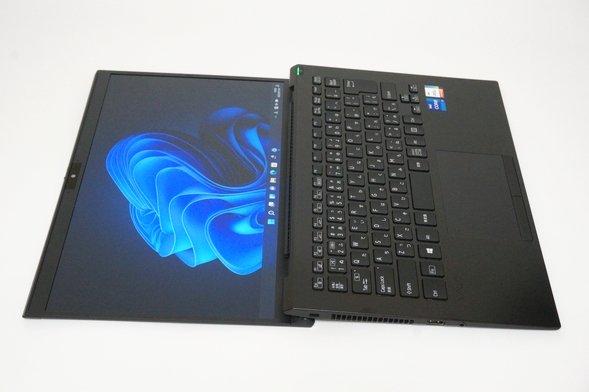
後ろ側から見たところです。
キーボードです。
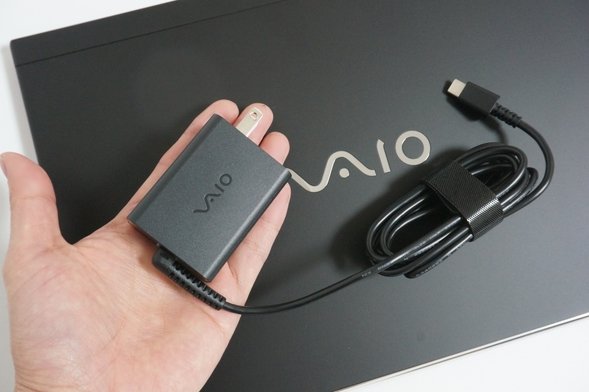
ACアダプターです。非常に小さくて軽いです。他のノートパソコンと比較しても、トップクラスのコンパクトさと軽さです。ACアダプターを持ち運ぶ場合でも邪魔になりません。
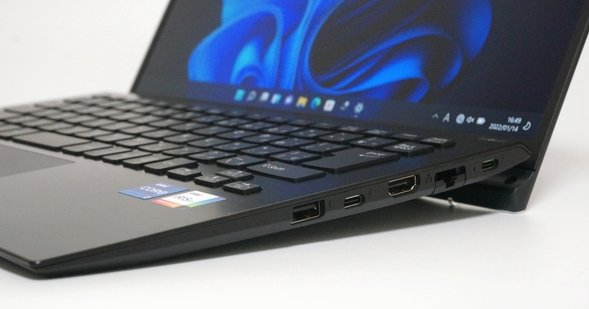
本体右側面です。USB3.0ポート、USB Type-C、HDMIポート、有線LANポート、USB Type-Cポートが搭載されています。

本体左側面です。セキュリティロックスロット、USB3.0ポート、ヘッドフォン端子が搭載されています。

本体背面部です。

手前側です。

まとめ
VAIO SX14は14インチのサイズがあって広々と作業ができ、しかも重さが約999グラム~となっていて、とても軽量なノートパソコンです。作業のしやすさと持ち運びのしやすさが両立していて、自宅でじっくり作業をするのも、大学の授業や研究室・ゼミで使用するのも適しています。
性能も良いので、普段使いだけでなく、負荷のかかる処理をするのも大丈夫でしょう。幅広く対応できる性能だと思います。
ファンの音を抑えることもできるので、静かな環境で使うのにも適しています。図書館やカフェなどで作業をする場合にも良いでしょう。
詳細はこちら
1.超安心のリユースPC!メーカー保証付きリファービッシュPCのReborn VAIOに注目
2.大学生に最適なVAIOのノートパソコン
3.VAIO SX12レビュー 大学生が簡単に持ち運べる軽量で小型のノートパソコン
4.大学生におすすめのノートパソコン
5.大学生におすすめの薄くて軽い持ち運びに便利なノートパソコン
▲ このページの上部へ戻る